Eine Gantt-Uebung fuer Ihre Studierenden vorbereiten
Das Problem
Ihre Studierenden muessen Projektplanung lernen — aber MS Project ist teuer, ProjeQtor erfordert einen Server, und Asana/Monday bieten kein echtes Gantt-Diagramm.
Sie brauchen ein kostenloses Tool, das ohne Installation funktioniert, das Sie wie ein PDF verteilen koennen, und das Ihren Studierenden Echtzeit-Zusammenarbeit waehrend der Uebung ermoglicht.
Was Sie tun werden
In 5 Schritten bereiten Sie eine Planungsuebung vor, verteilen sie an Ihre Studierenden und beobachten deren Arbeit live — alles ohne Server, ohne Konto, ohne IT.
Schritt 1 — Das Vorlagenprojekt vorbereiten
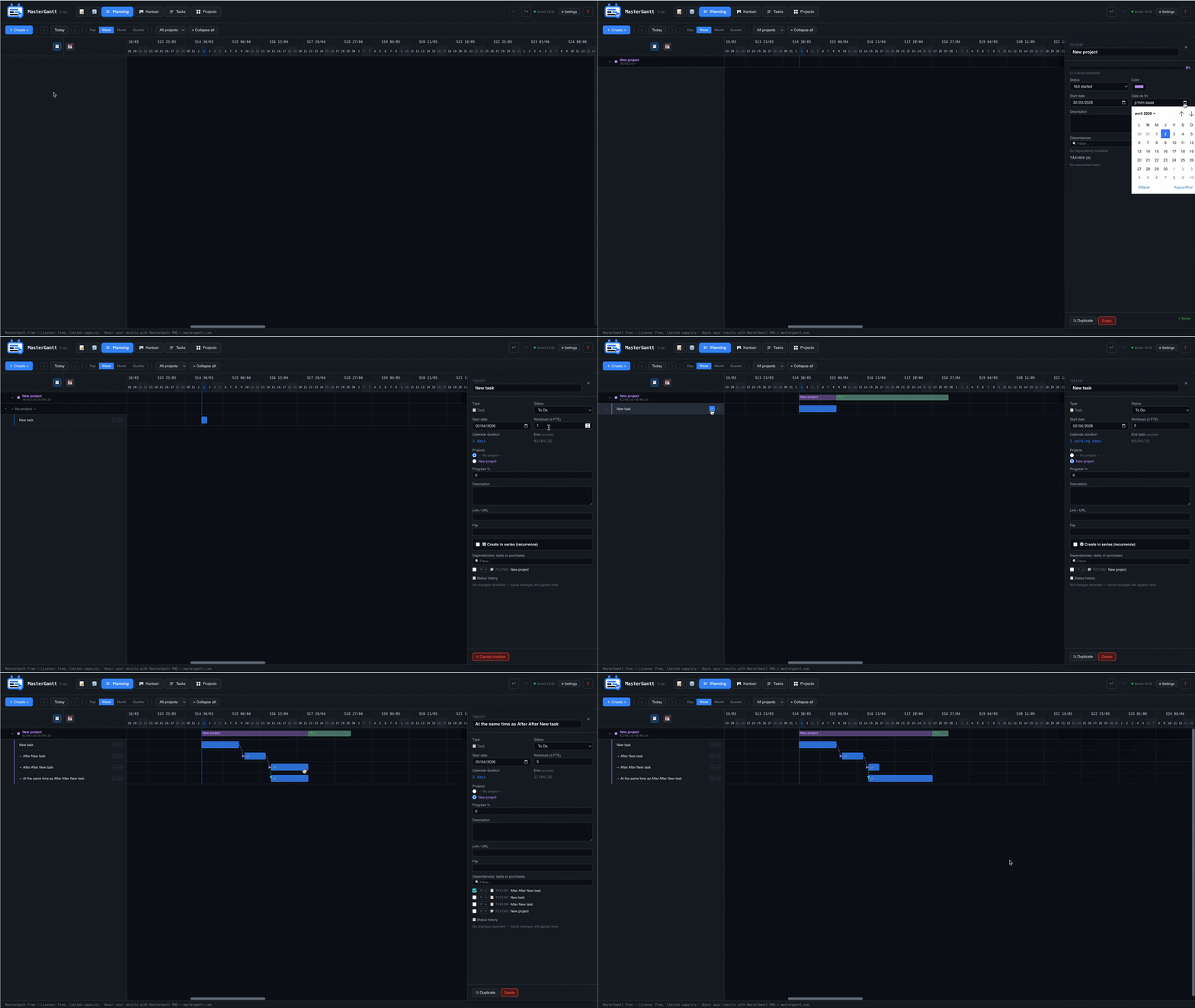
Oeffnen Sie MasterGantt und erstellen Sie das Projekt, das Ihre Studierenden planen sollen. Fuegen Sie Aufgaben, Ressourcen, Abhaengigkeiten hinzu — oder lassen Sie es leer, nur mit der Aufgabenstellung.
mastergantt.html in Ihrem Browser.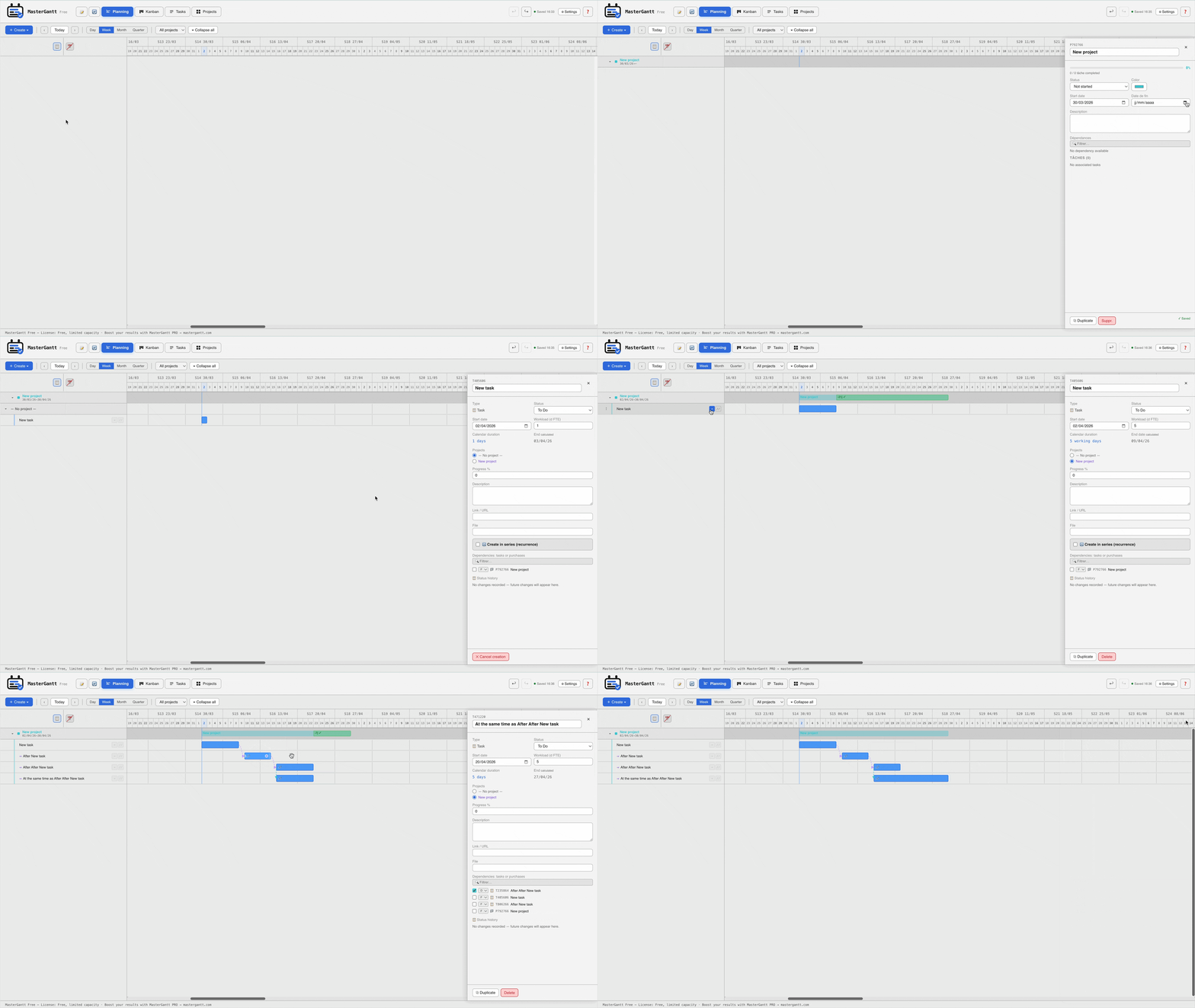
Schritt 2 — Die Datei verteilen
MasterGantt ist eine einzelne HTML-Datei. Verteilen Sie sie wie ein PDF — ueber Moodle, per E-Mail oder auf einem USB-Stick.
Option A: Moodle / LMS
mastergantt.html + die JSON-Vorlagendatei in Ihren Moodle-Kurs hoch.Option B: E-Mail
Option C: USB-Stick / lokales Netzwerk
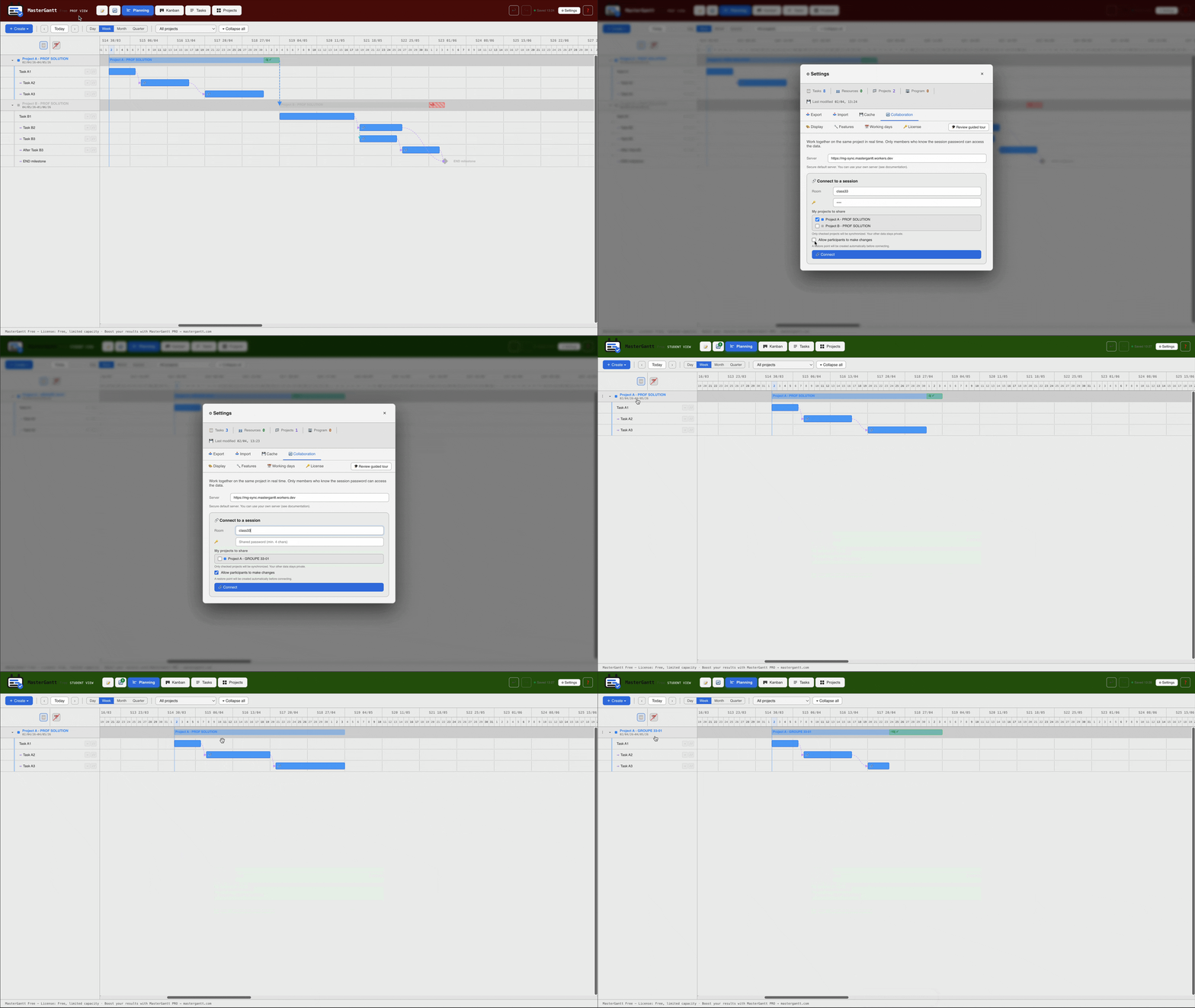
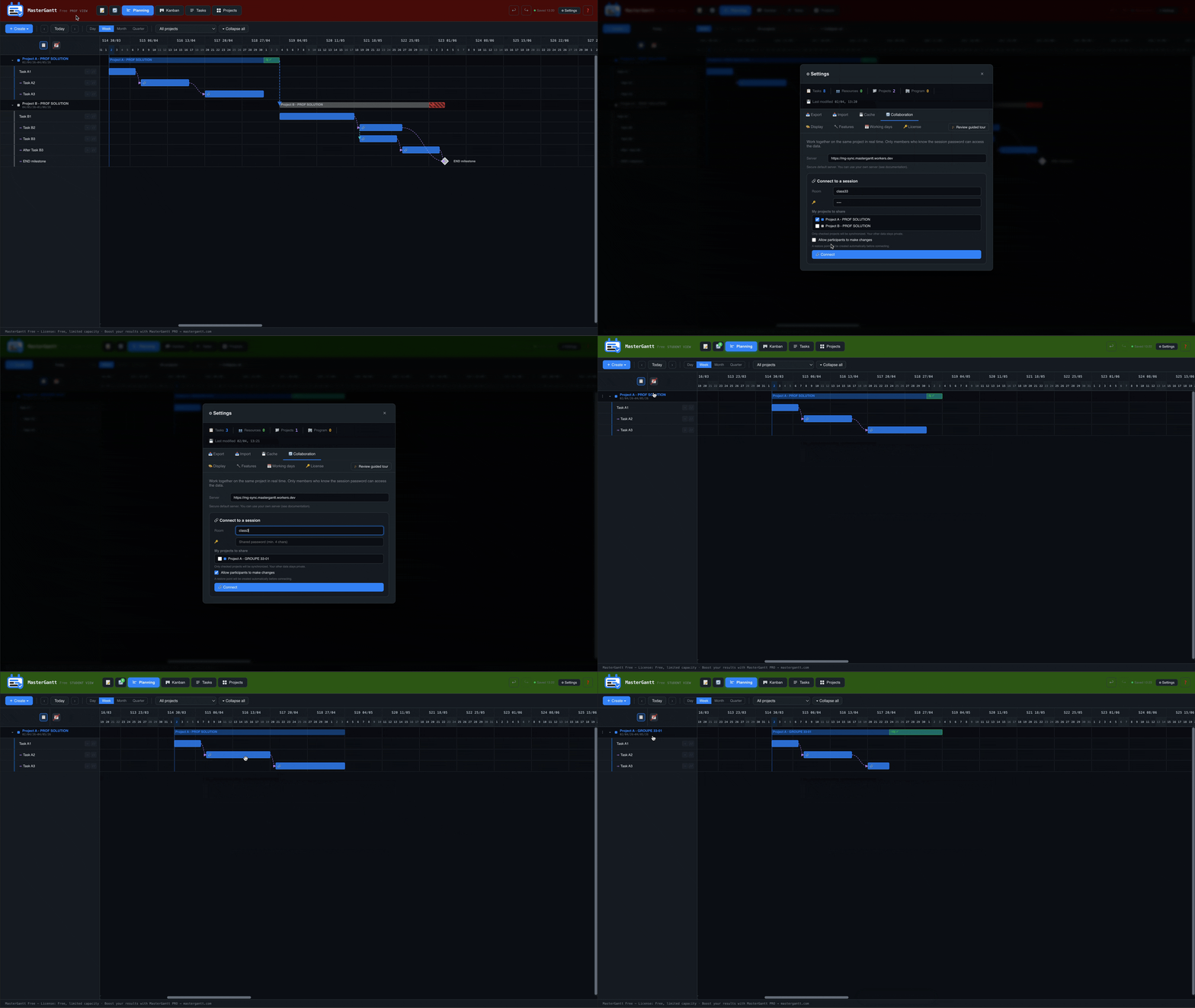
Schritt 3 — Einen Kollaborationsraum starten
MasterGantt ermoglicht Echtzeit-Zusammenarbeit zwischen Studierenden. Jede Gruppe kann gleichzeitig am selben Plan arbeiten.
Gantt-Uebung-Gruppe1, Passwort = Ihre Wahl.
Schritt 4 — Live beobachten
Als Dozent koennen Sie den Raeumen Ihrer Studierenden im Nur-Lesen-Modus beitreten und deren Arbeit in Echtzeit beobachten.
Schritt 5 — Korrigieren
Zwei Optionen fuer die Korrektur:
Option A: Live annotieren
Option B: Exportieren und vergleichen
💬 FAQ — Haeufig gestellte Fragen der IT-Abteilung
Cloudflare ist in meinem Netzwerk gesperrt?
Der Kollaborationsserver (Cloudflare Worker) kann auf Ihrer eigenen Infrastruktur bereitgestellt werden. Lesen Sie die Bereitstellungsanleitung (6 Schritte, ca. 10 Min.).
Werden Daten ueber einen Server uebertragen?
Die HTML-Datei funktioniert zu 100% offline. Die Zusammenarbeit nutzt einen WebSocket-Server, aber alle Daten sind Ende-zu-Ende-verschluesselt (AES-256-GCM). Der Server sieht nur opake Blobs.
Muessen Konten erstellt werden?
Nein. Kein Konto, keine Registrierung, keine personenbezogenen Daten werden erfasst. Die Studierenden oeffnen die Datei und arbeiten.
Ist es DSGVO-konform?
Die Daten verbleiben im Browser jedes Studierenden (localStorage). Nichts wird uebertragen, ausser im Kollaborationsmodus, und in diesem Fall ist alles verschluesselt. Es werden keine personenbezogenen Daten verarbeitet.
Bereit zum Ausprobieren?
MasterGantt ist kostenlos, ohne Registrierung, ohne Installation. Laden Sie es herunter und bereiten Sie Ihre erste Uebung in 5 Minuten vor.
MasterGantt Free herunterladen