Gantt
Crear dependencias con drag & drop
4 min de lectura — Abril 2026
Las dependencias permiten vincular tareas entre si: cuando una tarea se desplaza, sus sucesoras siguen automaticamente. MasterGantt soporta dos tipos de dependencias y las crea con un simple arrastrar y soltar.
Dos tipos de dependencias
FC (Fin-Comienzo) — la tarea B no puede comenzar hasta que termine la tarea A. Es el tipo mas comun, utilizado para encadenamientos secuenciales.
CC (Comienzo-Comienzo) — la tarea B comienza al mismo tiempo que la tarea A. Util para tareas paralelas que deben comenzar juntas.
💡 Consejo: Pase el cursor sobre una barra Gantt — aparecen dos tiradores. El tirador verde (a la derecha) crea una FC. El tirador cyan (a la izquierda) crea una CC.
1. Crear una dependencia FC
1
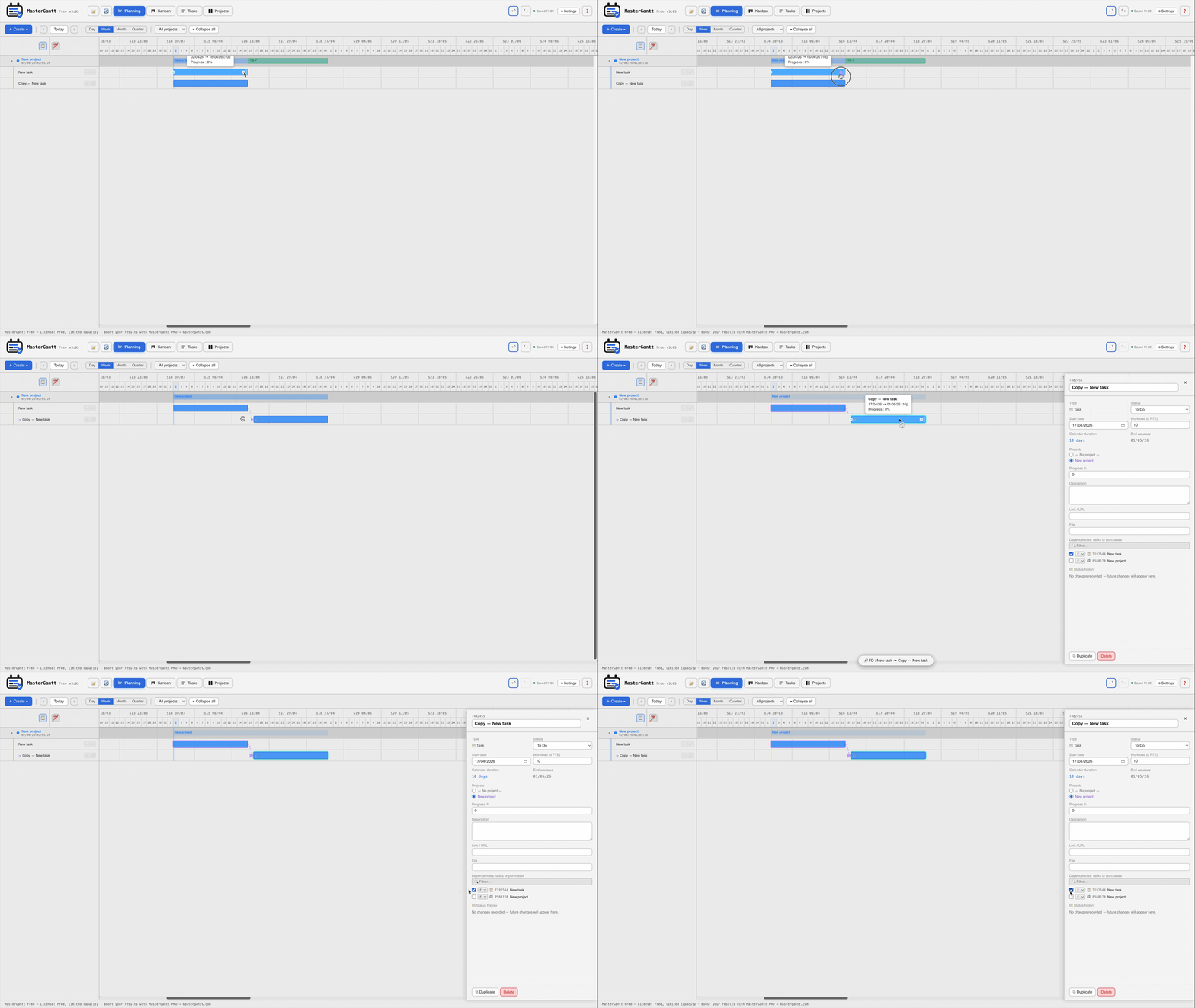
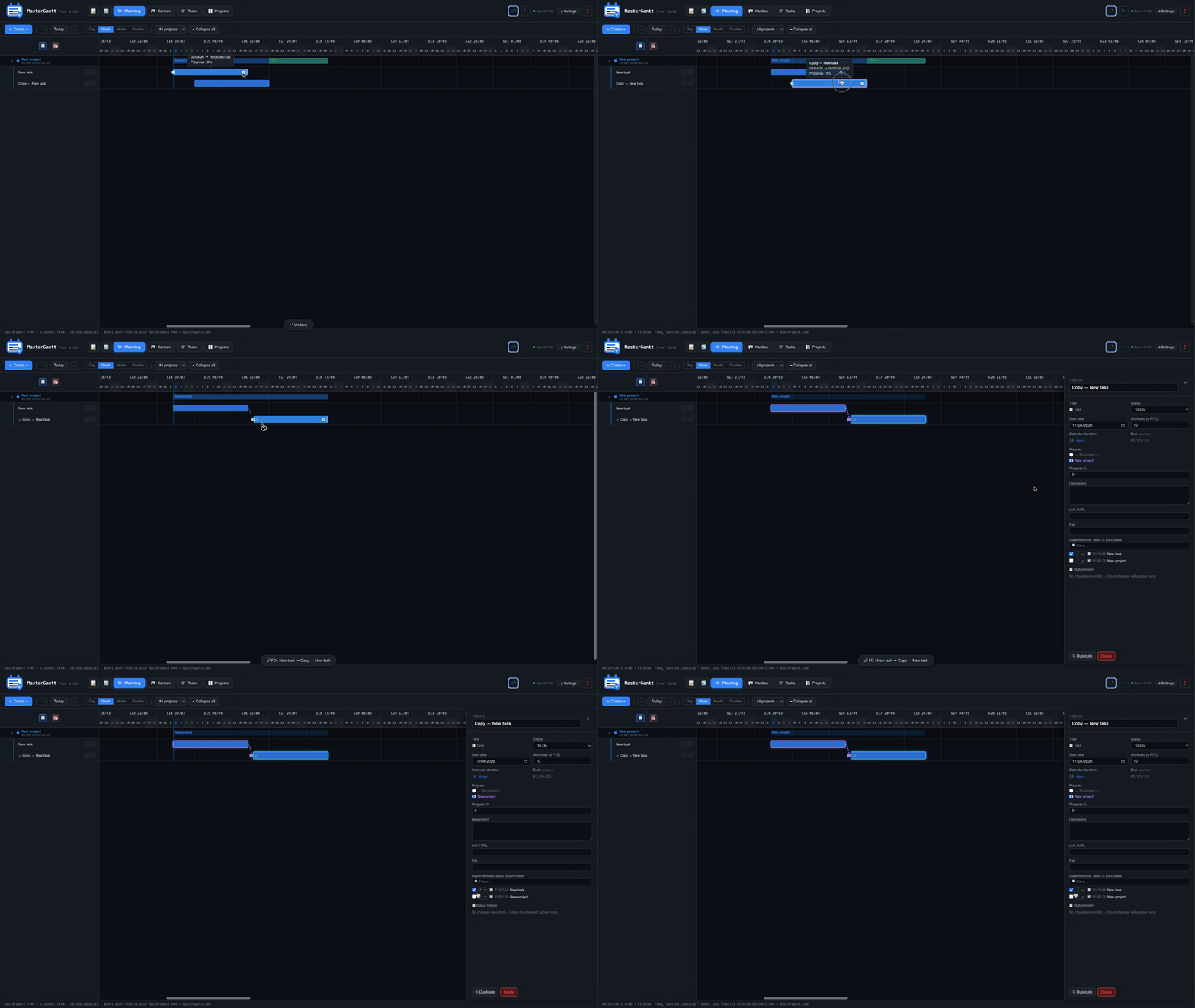
Pase el cursor sobre la barra de la tarea origen en el Gantt.
2
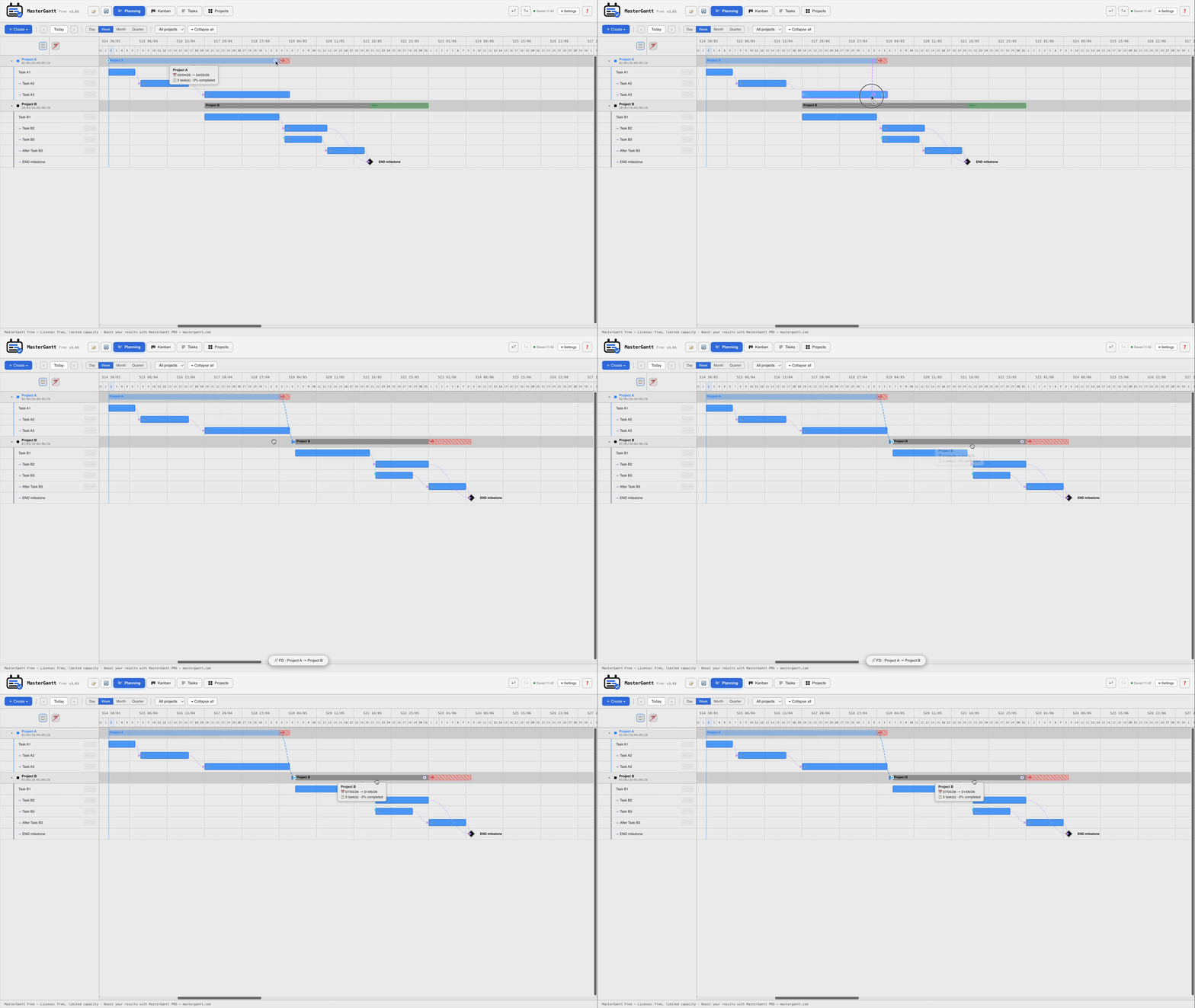
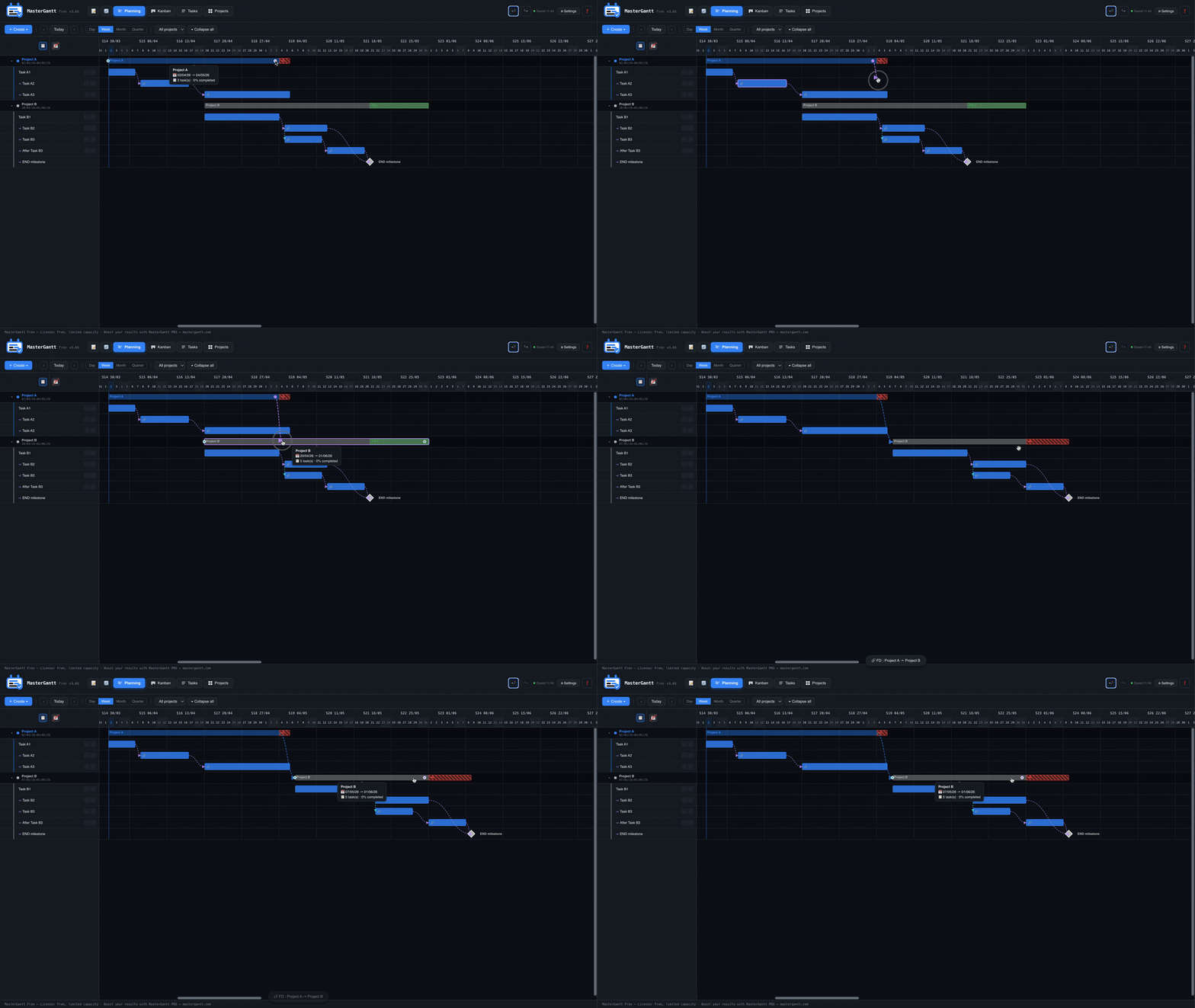
Haga clic en el tirador verde a la derecha de la barra y mantenga presionado.
3
Arrastre hacia la barra de la tarea destino y suelte.
4
Aparece una flecha entre las dos barras. La tarea destino se desplaza automaticamente si es necesario.
2. Crear una dependencia CC
1
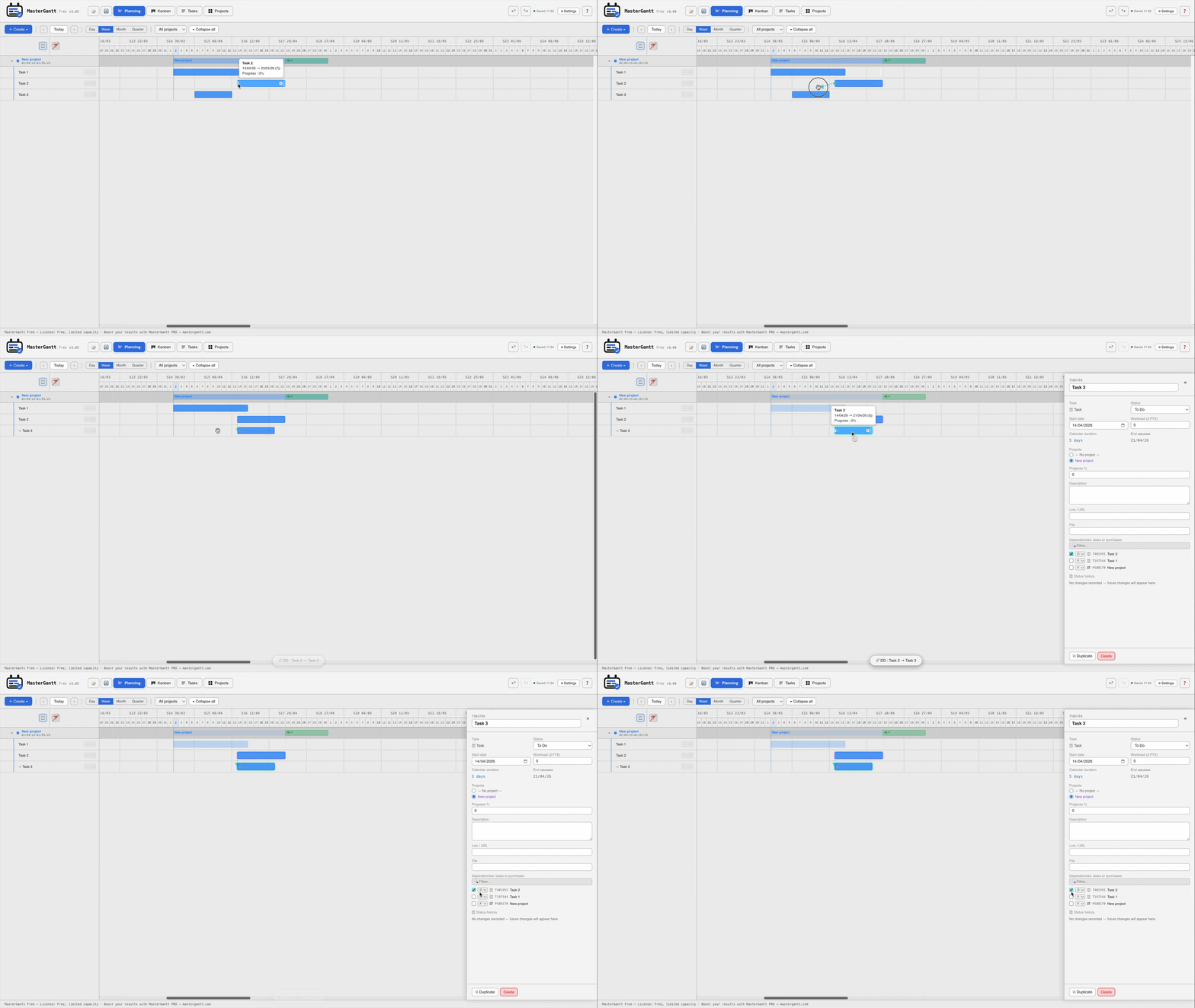
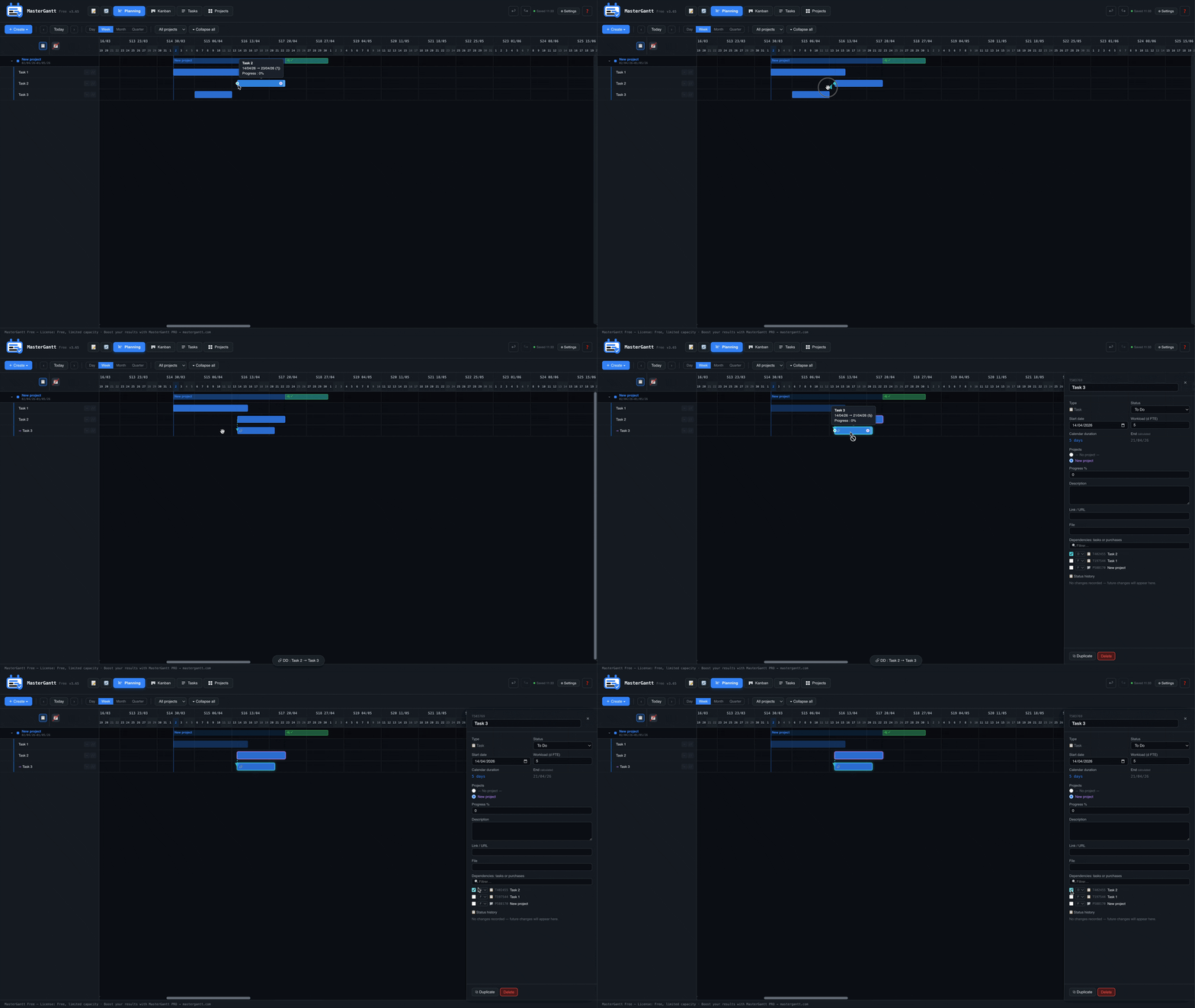
Pase el cursor sobre la barra de la tarea origen.
2
Haga clic en el tirador cyan a la izquierda de la barra.
3
Arrastre hacia la tarea destino y suelte.
3. Dependencias entre proyectos
MasterGantt permite crear dependencias entre tareas de proyectos diferentes. El procedimiento es identico — basta con que ambos proyectos sean visibles en el Gantt.
Cuando desplaza una tarea, la cascada se propaga automaticamente, incluso a traves de proyectos y programas. Es una funcionalidad unica en el mercado.
4. Ver y eliminar una dependencia
1
Haga clic en una barra Gantt — la cadena de dependencias se resalta.
2
Abra el panel de detalle de la tarea (doble clic o clic en el nombre).
3
En la seccion Dependencias, haga clic en la cruz para eliminar un enlace.
🔗 Tipos soportados: Las dependencias funcionan entre tareas, compras, proyectos y programas. Por ejemplo, puede vincular una compra a una tarea para bloquear el inicio mientras el material no haya sido entregado.