Preparar un ejercicio Gantt para sus estudiantes
El problema
Sus estudiantes deben aprender planificacion de proyectos — pero MS Project es caro, ProjeQtor requiere un servidor, y Asana/Monday no ofrecen un verdadero diagrama de Gantt.
Necesita una herramienta gratuita, que funcione sin instalacion, que pueda distribuir como un PDF, y que permita a sus estudiantes colaborar en tiempo real durante el ejercicio.
Lo que va a hacer
En 5 pasos, preparara un ejercicio de planificacion, lo distribuira a sus estudiantes y observara su trabajo en vivo — todo sin servidor, sin cuenta, sin soporte IT.
Paso 1 — Prepare el proyecto modelo
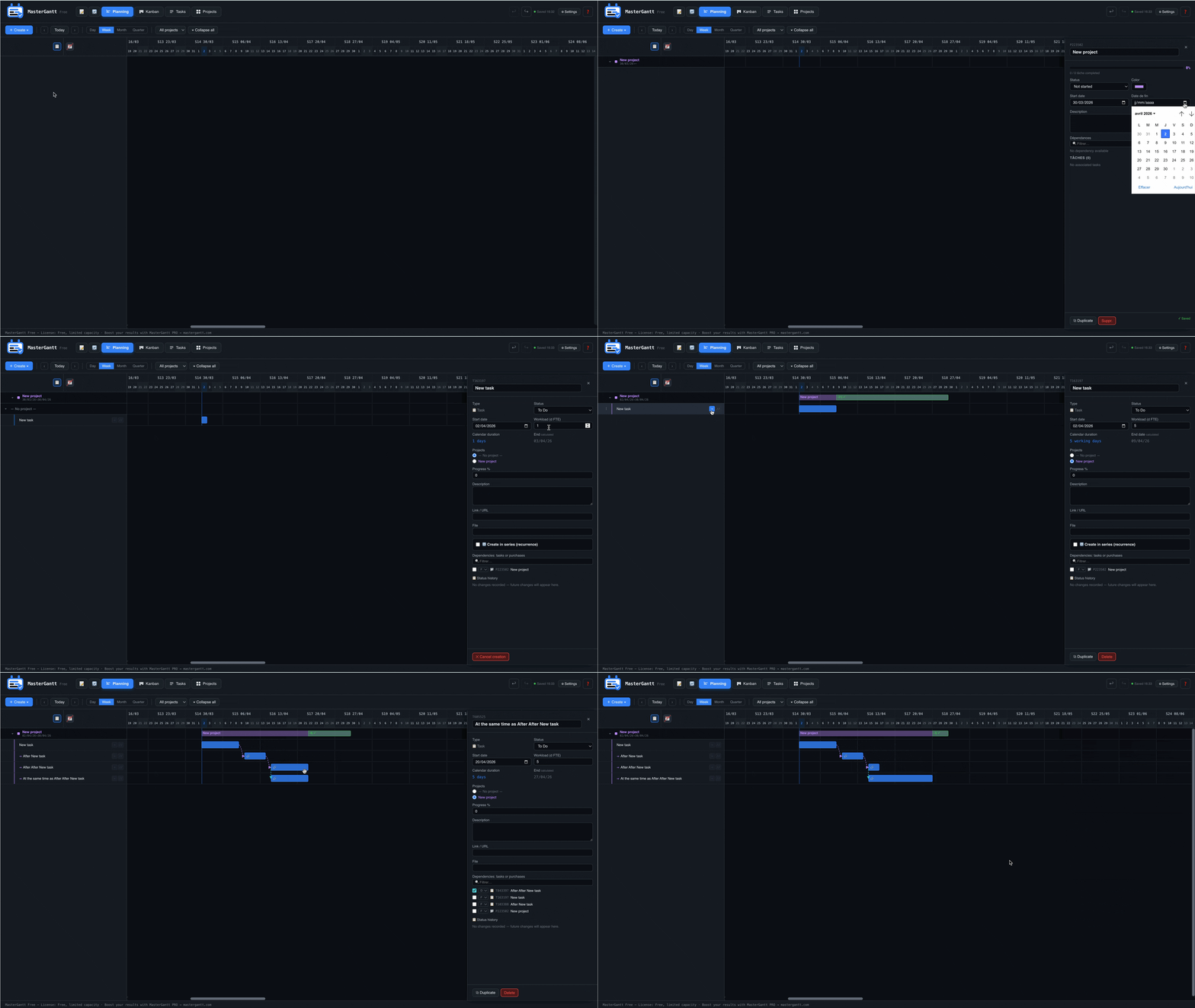
Abra MasterGantt y cree el proyecto que sus estudiantes deberan planificar. Agregue las tareas, los recursos, las dependencias — o dejelo vacio con solo el enunciado.
mastergantt.html en su navegador.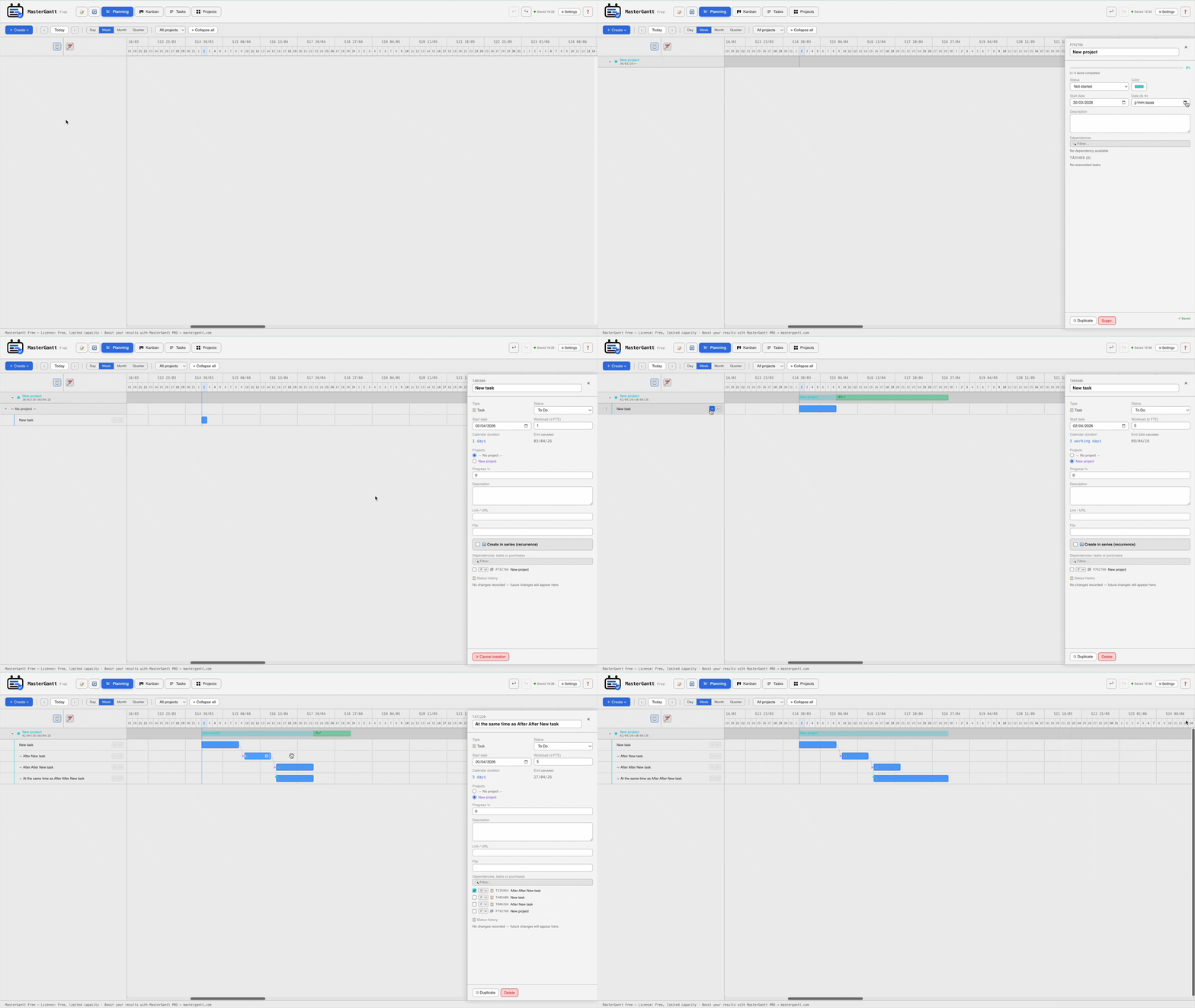
Paso 2 — Distribuya el archivo
MasterGantt es un archivo HTML unico. Distribuyalo como distribuiria un PDF — por Moodle, por correo electronico o en una memoria USB.
Opcion A: Moodle / plataforma educativa
mastergantt.html + el archivo JSON del modelo a su curso Moodle.Opcion B: Correo electronico
Opcion C: Memoria USB / red local
Paso 3 — Lance la sala de colaboracion
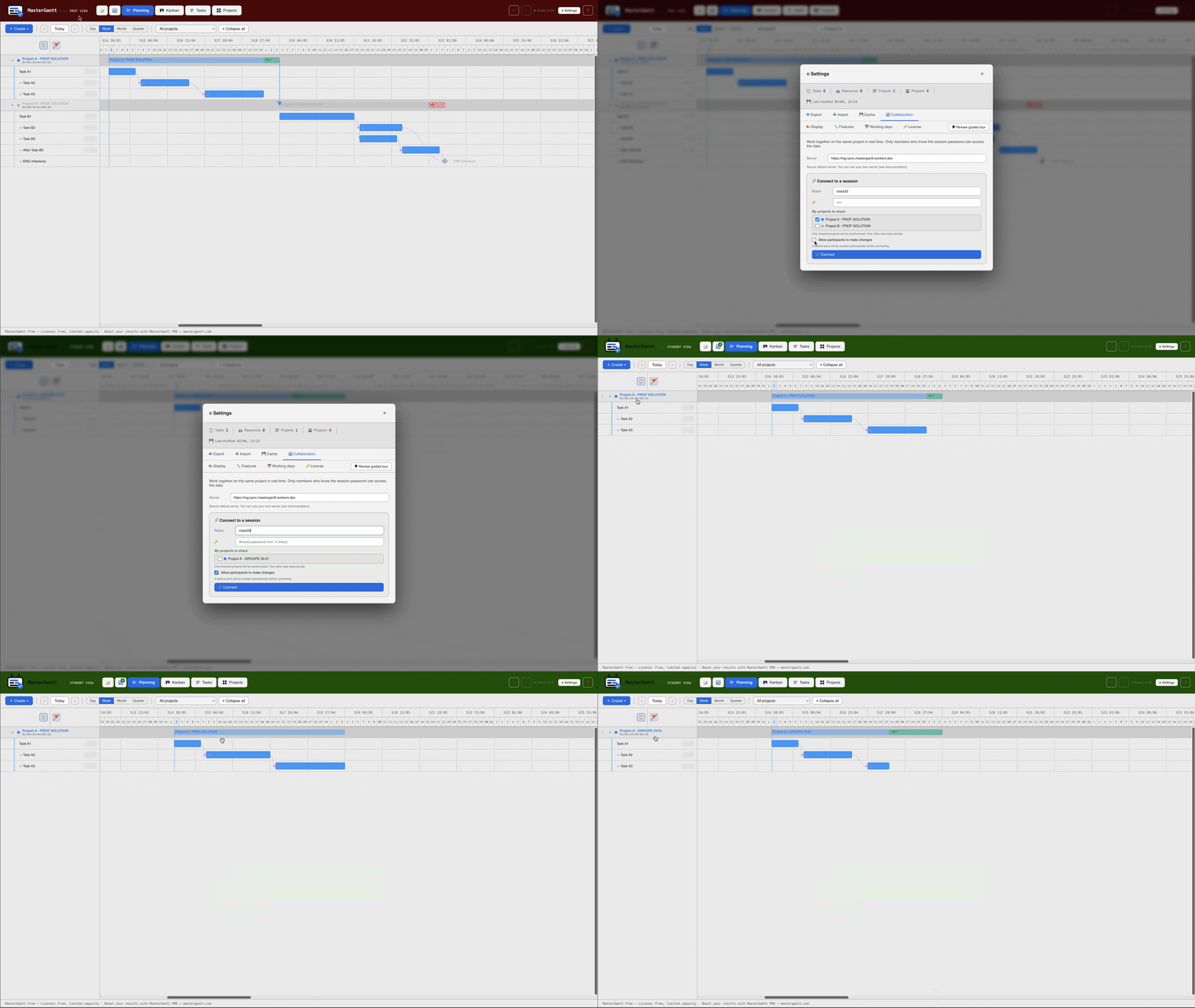
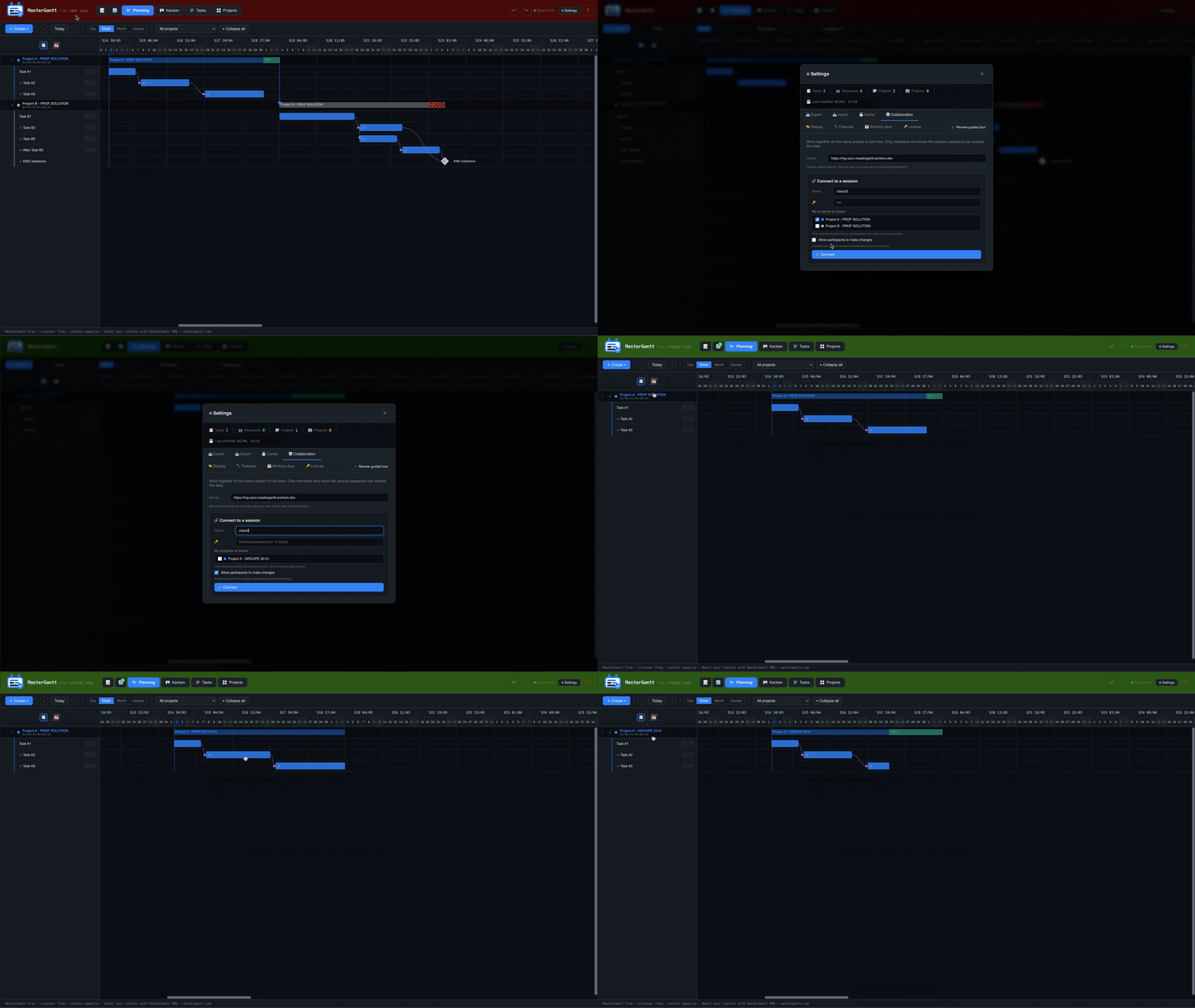
MasterGantt permite la colaboracion en tiempo real entre estudiantes. Cada grupo puede trabajar en el mismo planning simultaneamente.
Ejercicio-Gantt-Grupo1, contrasena = la que elija.
Paso 4 — Observe en vivo
Como profesor, puede unirse a las salas de sus estudiantes en modo solo lectura y observar su trabajo en tiempo real.
Paso 5 — Corrija
Dos opciones para la correccion:
Opcion A: Anotar en vivo
Opcion B: Exportar y comparar
💬 FAQ — Preguntas frecuentes del departamento IT
Cloudflare esta bloqueado en mi red?
El servidor de colaboracion (Cloudflare Worker) puede desplegarse en su propia infraestructura. Consulte la guia de despliegue (6 pasos, ~10 min).
Los datos pasan por un servidor?
El archivo HTML funciona 100% offline. La colaboracion utiliza un servidor WebSocket, pero todos los datos se cifran de extremo a extremo (AES-256-GCM). El servidor solo ve blobs opacos.
Hay que crear cuentas?
No. Sin cuentas, sin inscripcion, sin datos personales recopilados. Los estudiantes abren el archivo y trabajan.
Es compatible con el RGPD?
Los datos permanecen en el navegador de cada estudiante (localStorage). No se transmite nada excepto en modo colaboracion, y en ese caso esta cifrado. No se procesan datos personales.
Listo para probar?
MasterGantt es gratuito, sin inscripcion, sin instalacion. Descarguelo y prepare su primer ejercicio en 5 minutos.
Descargar MasterGantt Free