Gantt
Créer des dépendances en drag & drop
4 min de lecture — Avril 2026
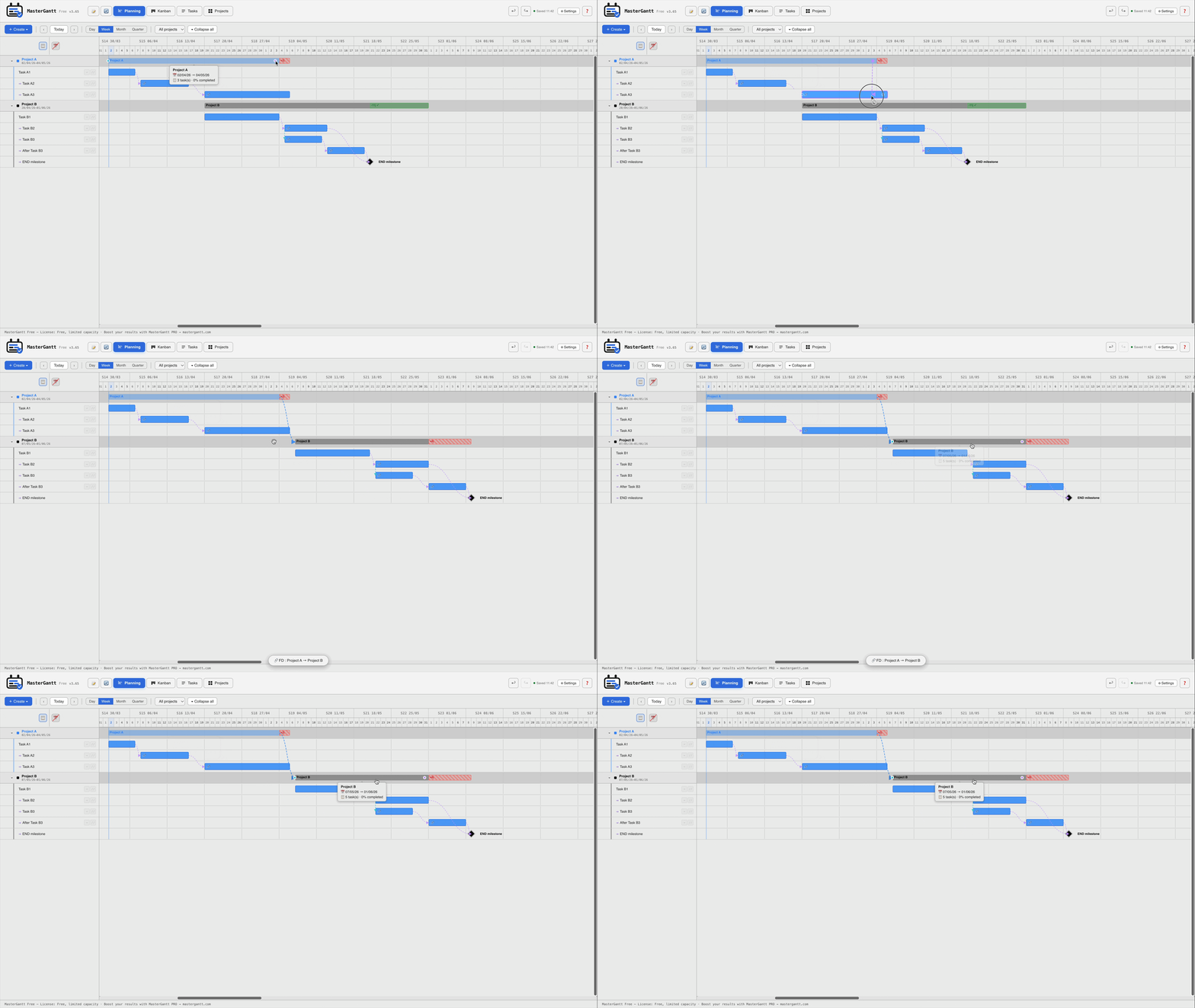
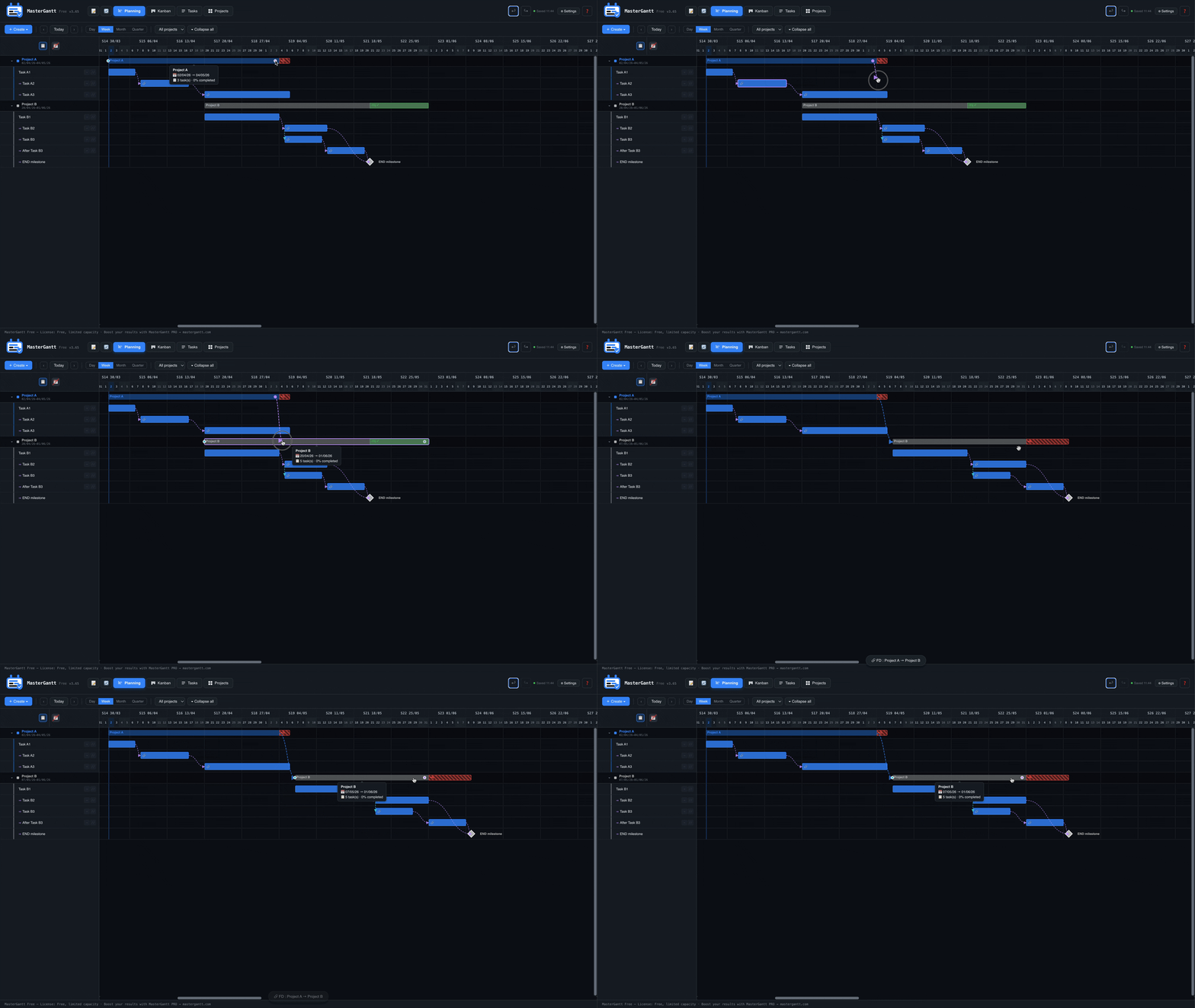
Les dépendances permettent de lier des tâches entre elles : quand une tâche glisse, ses successeurs suivent automatiquement. MasterGantt supporte deux types de dépendances et les crée en un glisser-déposer.
Deux types de dépendances
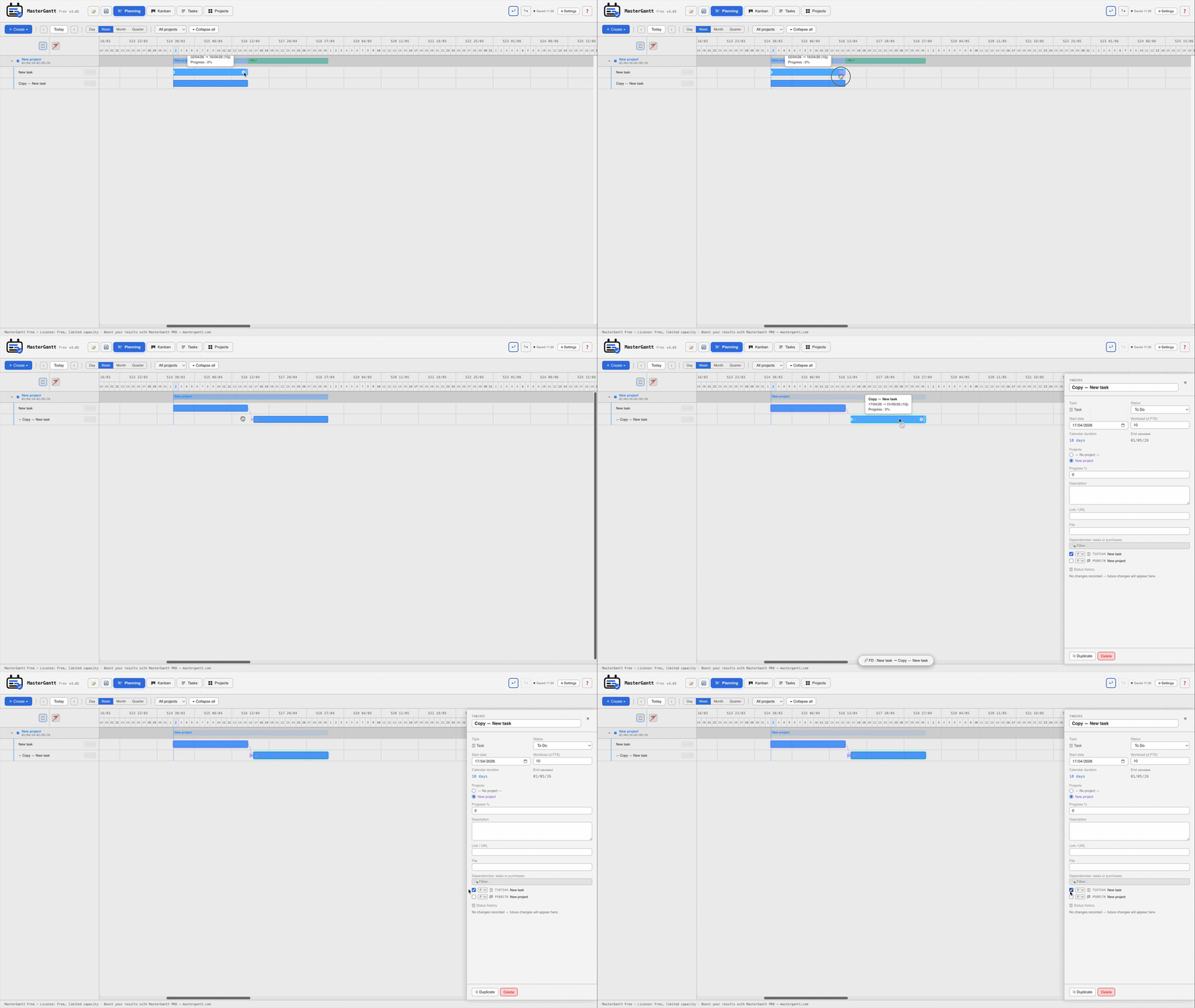
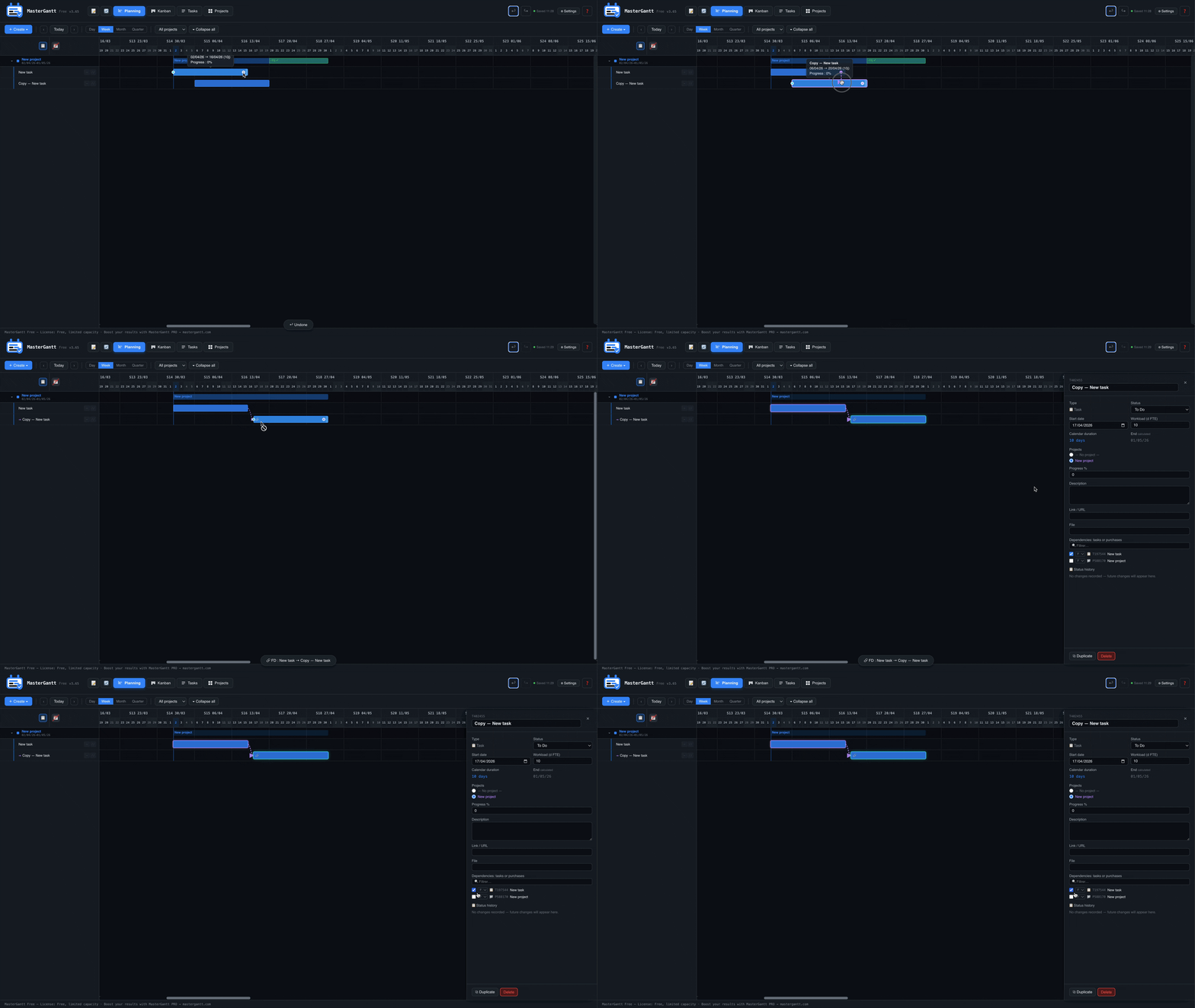
FD (Fin-Début) — la tâche B ne peut commencer qu'après la fin de la tâche A. C'est le type le plus courant, utilisé pour les enchaînements séquentiels.
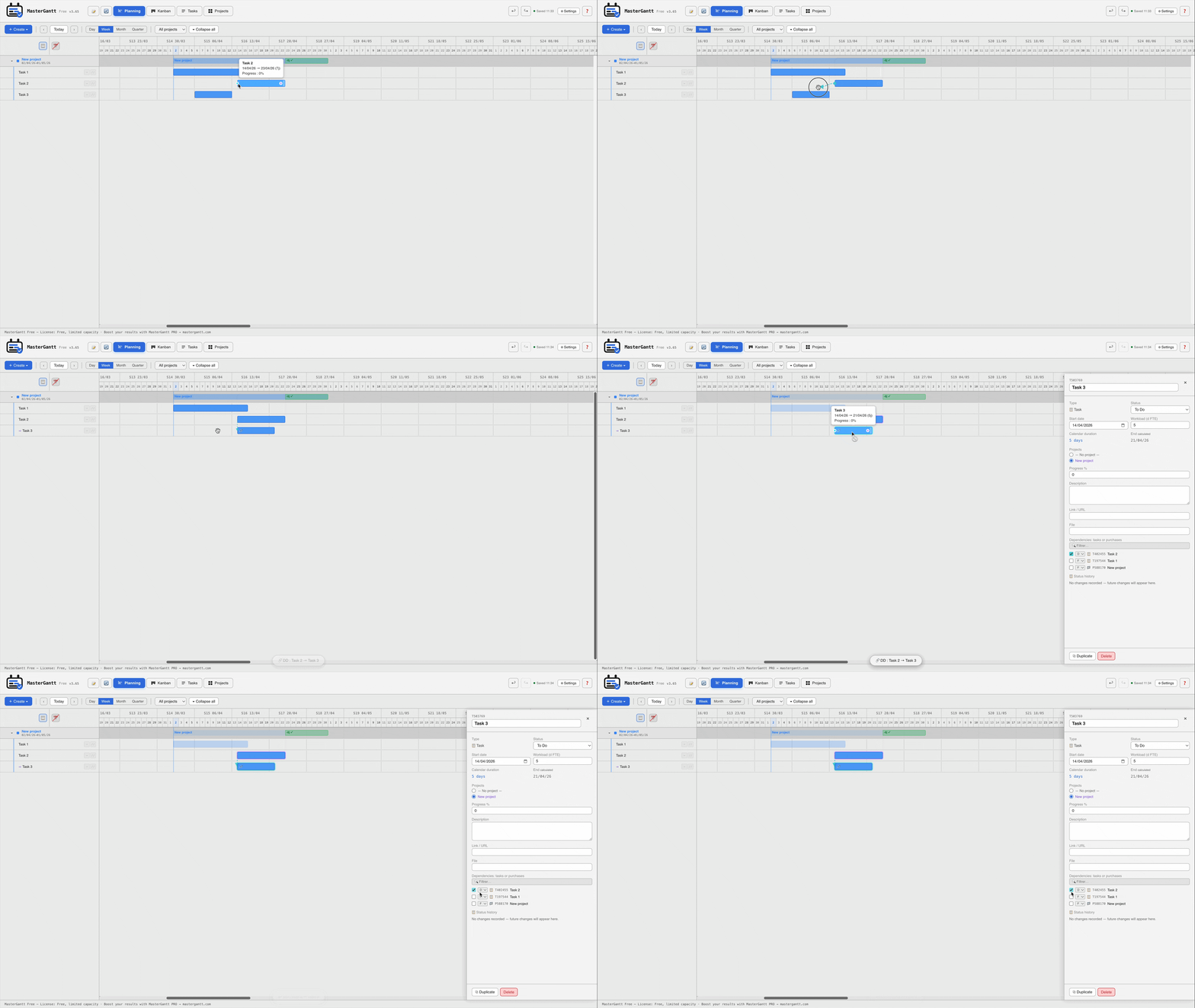
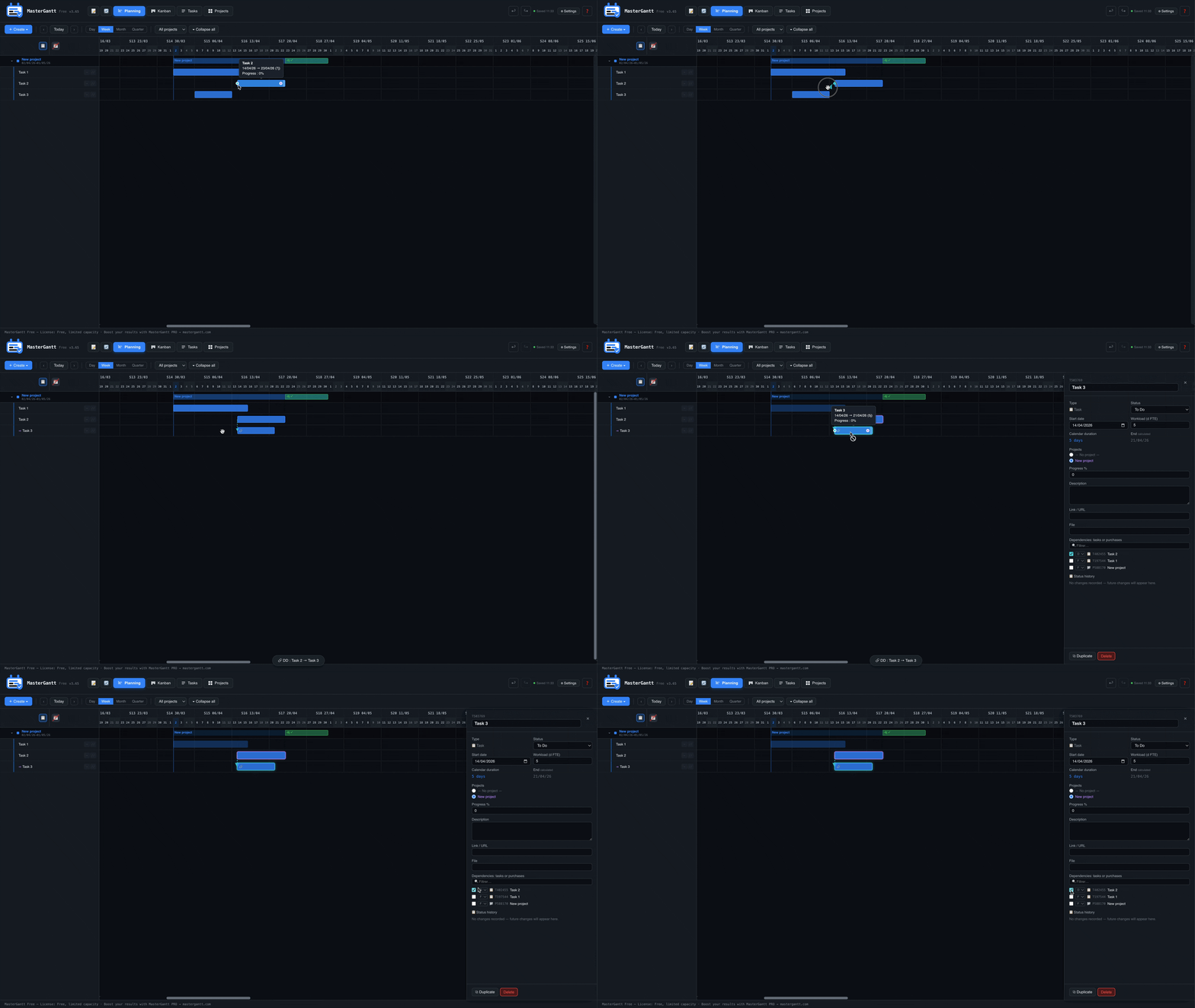
DD (Début-Début) — la tâche B démarre en même temps que la tâche A. Utile pour les tâches parallèles qui doivent commencer ensemble.
💡 Astuce : Survolez une barre Gantt — deux poignées apparaissent. La poignée verte (à droite) crée une FD. La poignée cyan (à gauche) crée une DD.
1. Créer une dépendance FD
1
Survolez la barre de la tâche source dans le Gantt.
2
Cliquez sur la poignée verte à droite de la barre et maintenez.
3
Glissez vers la barre de la tâche cible et relâchez.
4
Une flèche apparaît entre les deux barres. La tâche cible se décale automatiquement si nécessaire.
2. Créer une dépendance DD
1
Survolez la barre de la tâche source.
2
Cliquez sur la poignée cyan à gauche de la barre.
3
Glissez vers la tâche cible et relâchez.
3. Dépendances cross-projets
MasterGantt permet de créer des dépendances entre tâches de projets différents. La procédure est identique — il suffit que les deux projets soient visibles dans le Gantt.
Quand vous déplacez une tâche, la cascade se propage automatiquement, même à travers les projets et les programmes. C'est une fonctionnalité unique sur le marche.
4. Voir et supprimer une dépendance
1
Cliquez sur une barre Gantt — la chaîne de dépendances se met en surbrillance.
2
Ouvrez le panneau de détail de la tâche (double-clic ou clic sur le nom).
3
Dans la section Dépendances, cliquez sur la croix pour supprimer un lien.
🔗 Types supportés : Les dépendances fonctionnent entre tâches, achats, projets et programmes. Vous pouvez par exemple lier un achat à une tâche pour bloquer le démarrage tant que le matériel n'est pas livré.