Exporter vos données en toute sécurité
MasterGantt stocke vos données dans le navigateur (localStorage). Pour les sauvegarder, les transférer ou les partager, vous disposez de trois formats d'export. Le format .mgp chiffre vos données avec un mot de passe.
Les 3 formats d'export
JSON (.json) — Export complet en clair. Lisible, importable sur un autre poste. Idéal pour les sauvegardes personnelles.
CSV (.csv) — Tâches, ressources ou projets en tableur. Compatible Excel, Google Sheets, LibreOffice.
Chiffré (.mgp) — Export JSON chiffré AES-256-GCM avec mot de passe. Le fichier est illisible sans le mot de passe. Nécessaire pour envoyer des données par email ou les stocker sur un cloud.
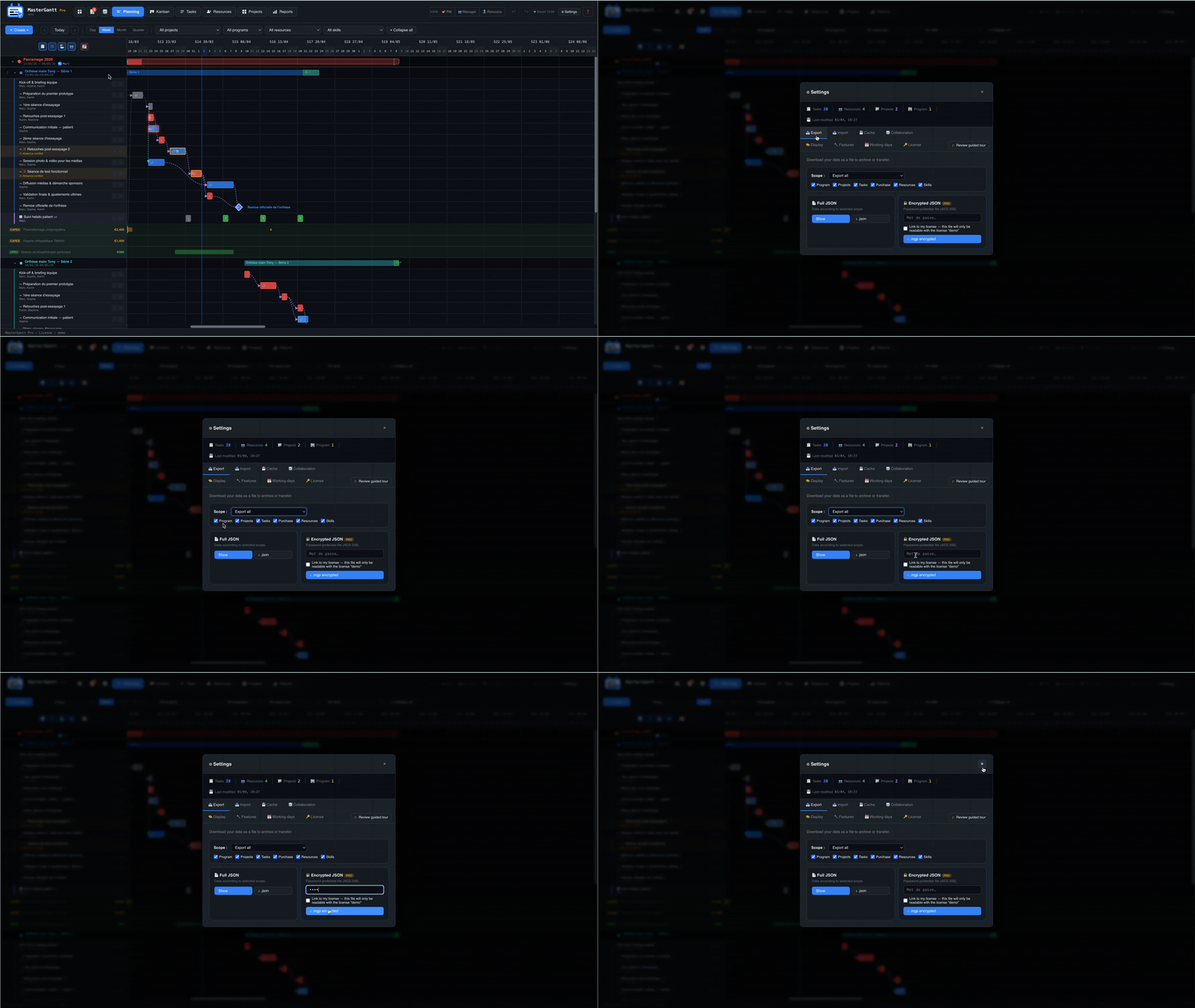
1. Exporter en JSON chiffré (.mgp)
mastergantt.mgp est téléchargé. Il est chiffré — personne ne peut le lire sans le mot de passe.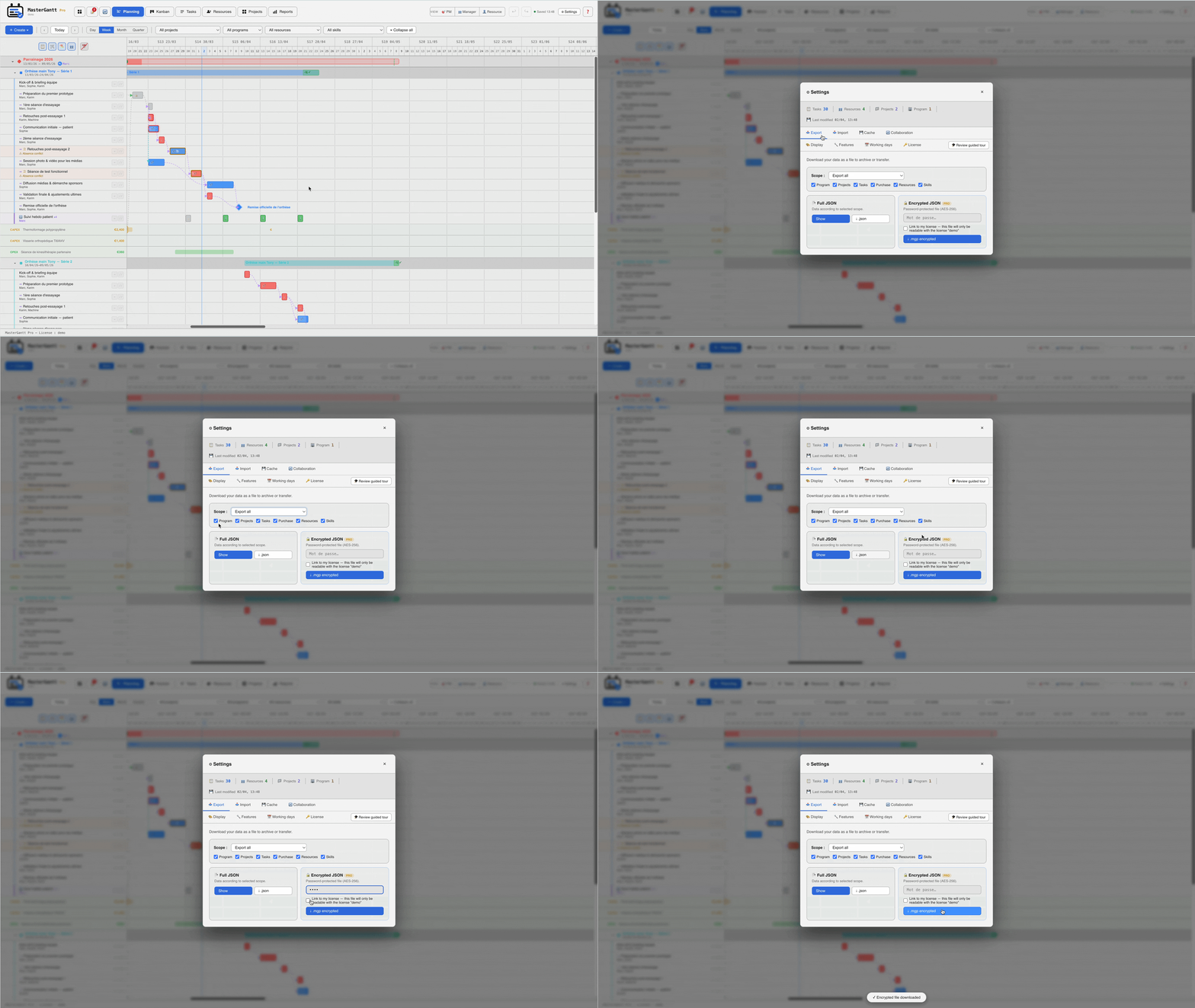
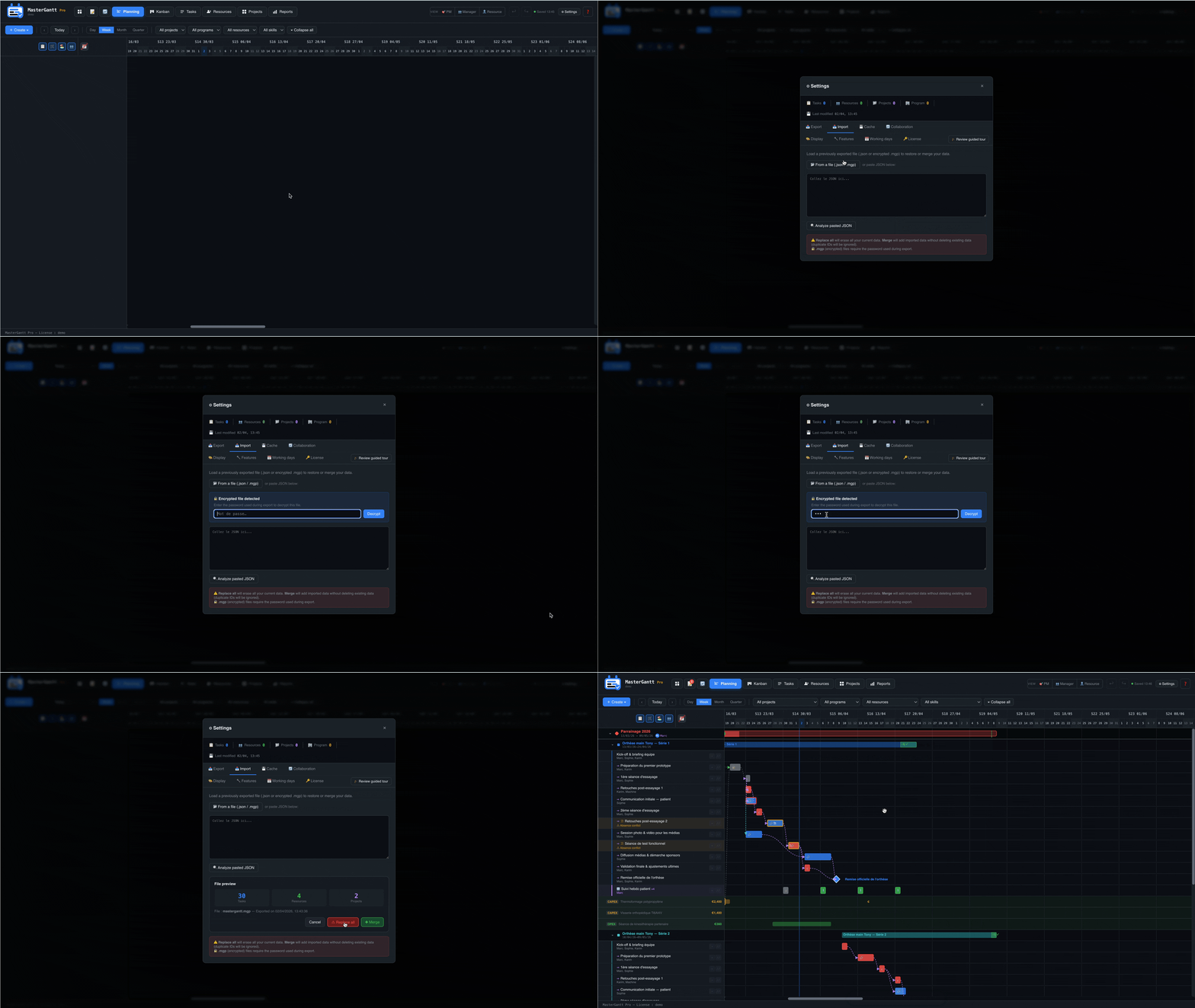
2. Importer un fichier .mgp
.mgp.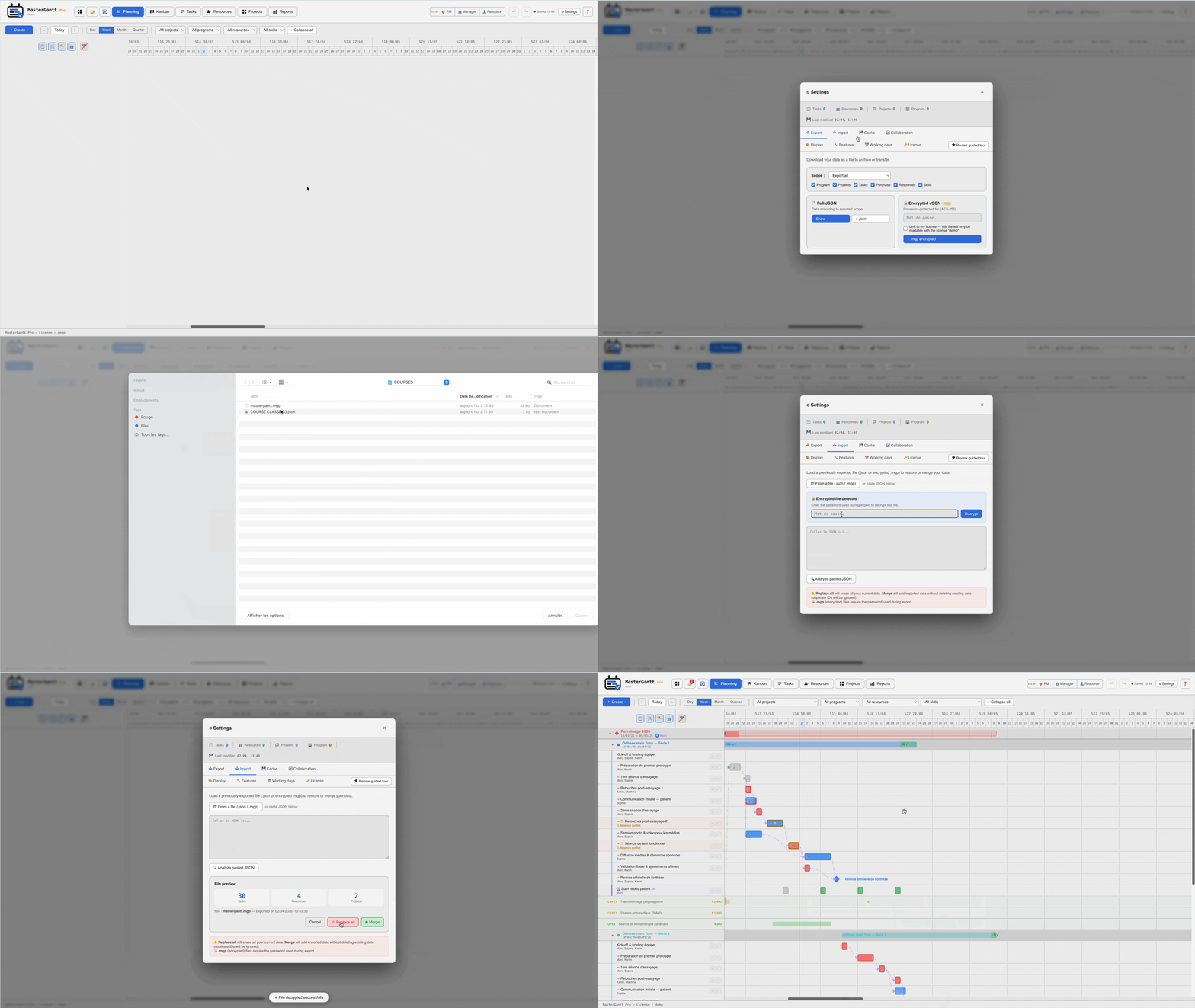
🔒 Comment ça marche techniquement ?
Le chiffrement utilise l'API Web Crypto native du navigateur — aucune bibliothèque externe.
Dérivation : Votre mot de passe est transformé en clé de chiffrement via PBKDF2 (100 000 itérations, SHA-256).
Chiffrement : Les données sont chiffrées avec AES-256-GCM, un standard utilisé par les gouvernements et les banques.
Intégrité : GCM (Galois/Counter Mode) garantit que le fichier n'a pas été modifié. Toute altération rend le déchiffrement impossible.
3. Lier l'export à votre licence
En édition Pro, vous pouvez cocher l'option Lier à la licence lors de l'export. Le fichier .mgp ne pourra être importé que sur une instance MasterGantt activée avec la même licence. Idéal pour le partage en entreprise. Ce contrôle est fait par MasterGantt : le fichier lui-même est protégé par le mot de passe.
.mgp pour tout transfert par email ou stockage cloud. Même si le fichier est intercepté, il est illisible sans votre mot de passe.