Preparer un TD Gantt pour vos etudiants
Le probleme
Vos etudiants doivent apprendre la planification de projet — mais MS Project coute cher, ProjeQtor demande un serveur, et Asana/Monday ne font pas de vrai diagramme de Gantt.
Vous avez besoin d'un outil gratuit, qui fonctionne sans installation, que vous pouvez distribuer comme un PDF, et qui permette a vos etudiants de collaborer en temps reel pendant le TD.
Ce que vous allez faire
En 5 etapes, vous allez preparer un exercice de planification, le distribuer a vos etudiants, et observer leur travail en live — le tout sans serveur, sans compte, sans IT.
Etape 1 — Preparez le projet-modele
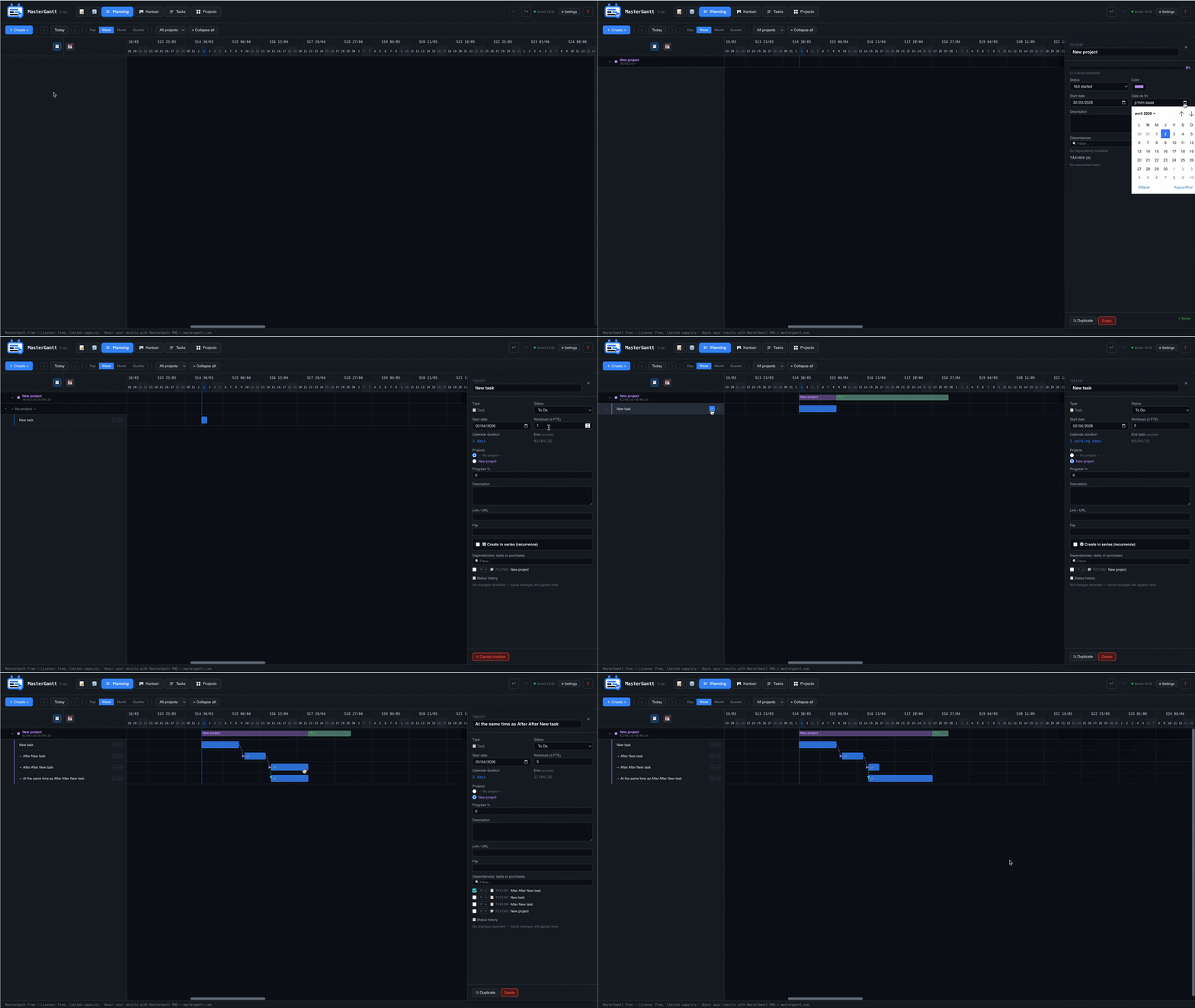
Ouvrez MasterGantt et creez le projet que vos etudiants devront planifier. Ajoutez les taches, les ressources, les dependances — ou laissez-le vide avec juste l'enonce.
mastergantt.html dans votre navigateur.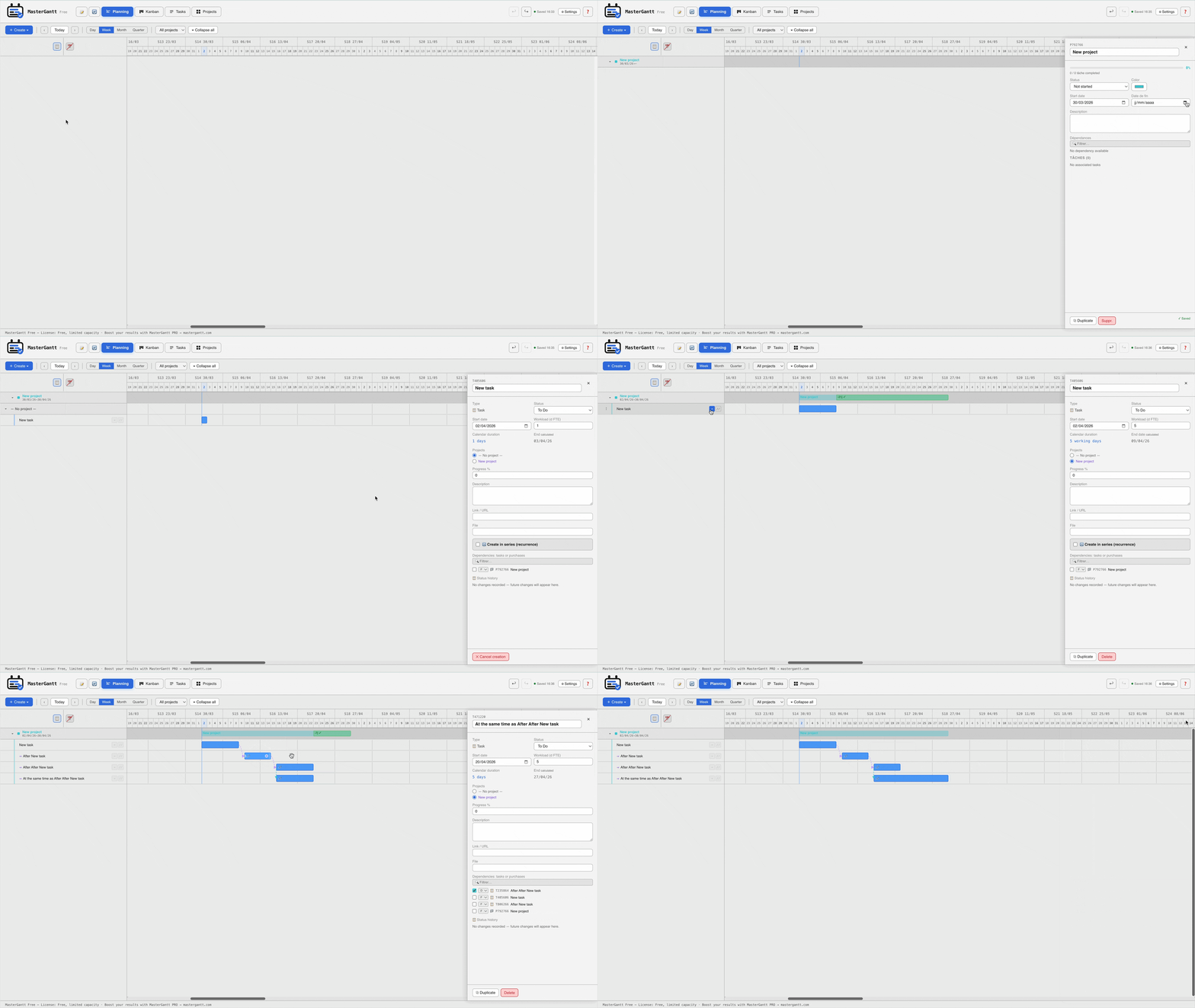
Etape 2 — Distribuez le fichier
MasterGantt est un fichier HTML unique. Distribuez-le comme vous distribueriez un PDF — par Moodle, par email, ou sur une cle USB.
Option A : Moodle / ENT
mastergantt.html + le fichier JSON du modele dans votre cours Moodle.Option B : Email
Option C : Cle USB / reseau local
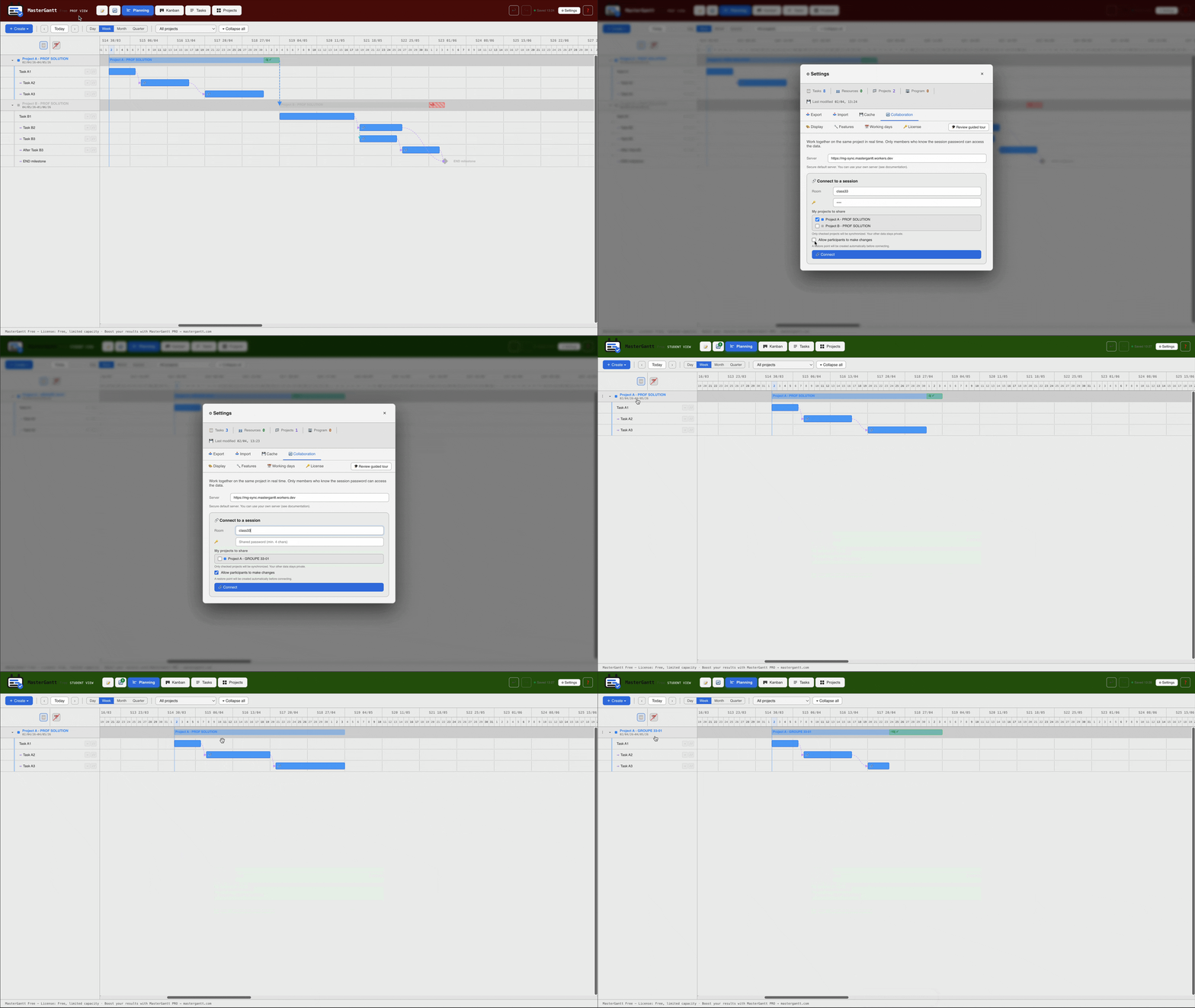
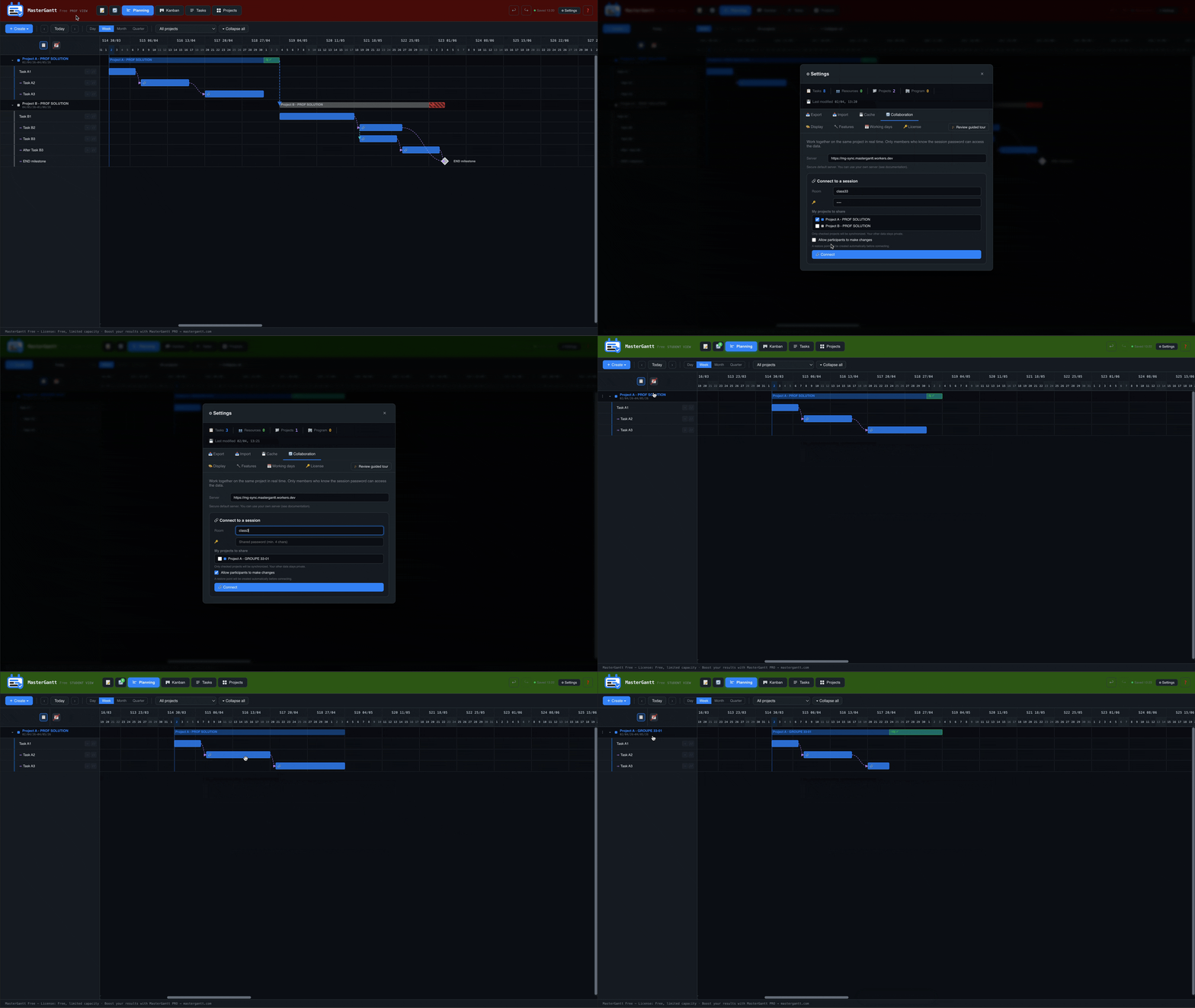
Etape 3 — Lancez la room de collaboration
MasterGantt permet la collaboration en temps reel entre etudiants. Chaque groupe peut travailler sur le meme planning simultanement.
TD-Gantt-Groupe1, mot de passe = celui de votre choix.
Etape 4 — Observez en live
En tant que prof, vous pouvez rejoindre les rooms de vos etudiants en mode lecture seule et observer leur travail en temps reel.
Etape 5 — Corrigez
Deux options pour la correction :
Option A : Annoter en live
Option B : Exporter et comparer
💬 FAQ — Questions frequentes des DSI
Cloudflare est bloque sur mon reseau ?
Le serveur de collaboration (Cloudflare Worker) peut etre deploye sur votre propre infrastructure. Consultez le guide de deploiement (6 etapes, ~10 min).
Les donnees passent-elles par un serveur ?
Le fichier HTML fonctionne 100% offline. La collaboration utilise un serveur WebSocket, mais toutes les donnees sont chiffrees bout en bout (AES-256-GCM). Le serveur ne voit que des blobs opaques.
Faut-il creer des comptes ?
Non. Aucun compte, aucune inscription, aucune donnee personnelle collectee. Les etudiants ouvrent le fichier et travaillent.
Est-ce compatible RGPD ?
Les donnees restent dans le navigateur de chaque etudiant (localStorage). Rien n'est transmis sauf en mode collaboration, et dans ce cas c'est chiffre. Aucune donnee personnelle n'est traitee.
Pret a essayer ?
MasterGantt est gratuit, sans inscription, sans installation. Telechargez-le et preparez votre premier TD en 5 minutes.
Telecharger MasterGantt Free